
网页转 PDF 使用指南
网页转 PDF 使用指南:比较云端与扩展、Quick 与 Custom 的输出,了解可视化编辑、长网页截图、下载和常见问题。
这份网页转 PDF 指南介绍如何把公开网页保存为可下载的 PDF。打开在线 URL 转 PDF 工具,选择需要的转换方式,系统便会打开网页并准备文件。整个过程不需要安装扩展,也不会发送个人浏览器中的登录状态。
从首页开始
快速转换和自定义转换无需登录。使用可视化编辑器前需要先登录账户。
先选转换服务,再选输出方式
云端转换接收公开网址,由远程浏览器重新打开网页。扩展本地转换则使用当前浏览器中的页面,适合已经登录或已经手动展开内容的场景。两者都提供 Quick、Custom 和 Visual,但权限、操作入口和结果位置并不完全相同。
| 你的目标 | 从哪里开始 |
|---|---|
| 完整保存落地页外观,不需要选择文字 | Quick,生成连续的图片型 PDF。 |
| 保存文章供打印、复制文字或点击链接 | Custom,先确认纸张与渲染方式。 |
| 导出前隐藏横幅或调整一个元素 | Visual,先编辑,再生成 PDF。 |
| 保存已登录页面或只导出一个节点 | 扩展使用指南,了解本地转换与节点导出。 |
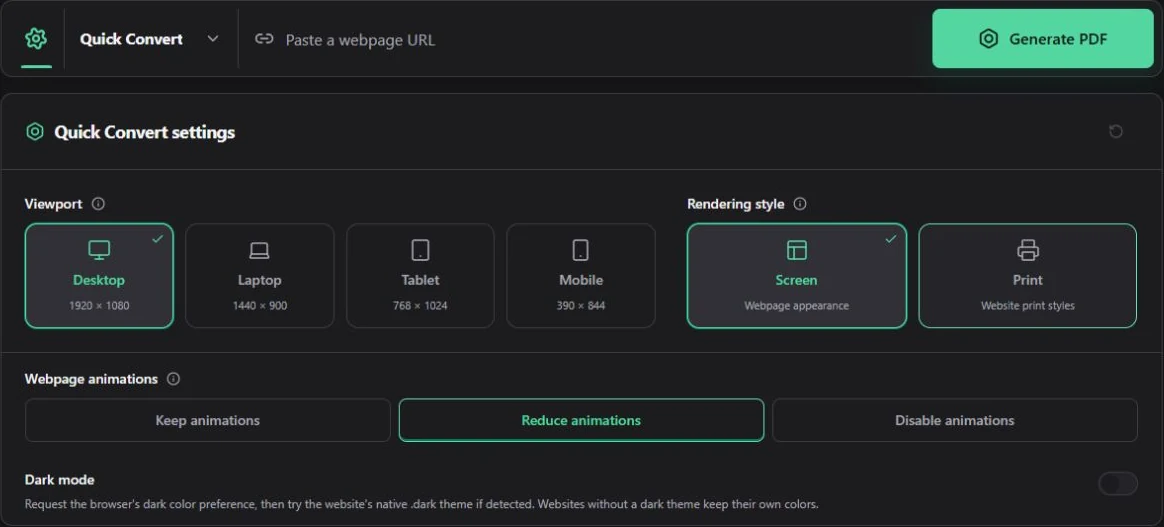
这是实际网站的英文界面。设置图标在网址输入框左侧;先选择模式,再展开设置。截图里的选中项是本次演示配置,不会替你修改自己的设置。
把网页转换为 PDF
粘贴完整网址
网址应以 https:// 或 http:// 开头。系统无法读取你个人浏览器中的登录状态、Cookie 或仅限内网访问的页面。
选择转换方式
想完整保留网页外观,可以使用快速转换;需要纸张尺寸、页边距或文档设置时,使用自定义转换;需要先删除或调整网页元素时,使用可视化编辑器。
检查并下载
任务执行期间请保持页面打开。网页转 PDF 结果生成后,先查看预览,再下载文件。自定义转换和可视化编辑器还会在浏览器中完成最终的文档处理。
三种转换方式怎么选
快速转换
用少量必要设置完整截取网页,生成一份连续的长页 PDF。
自定义转换
设置页面布局、加载方式、自动清理、页眉页脚、水印、安全和元数据。
可视化编辑器
打开可交互预览,隐藏不需要的元素、调整样式,然后生成 PDF。
| 转换方式 | 适合场景 | 是否需要账户 | 输出形式 |
|---|---|---|---|
| 快速转换 | 文章、收据、资料页,以及希望保留原网页外观的内容 | 否 | 一张连续的完整网页 |
| 自定义转换 | 报告、讲义,以及需要固定纸张版式的文档 | 否 | 带分页和文档设置的 PDF |
| 可视化编辑器 | 导出前需要手动清理或调整的网页 | 是 | 先编辑网页,再按设置生成 PDF |
网站转 PDF 的处理过程
系统会在独立的远程浏览器中打开网址,根据设置等待延迟内容、清理常见遮挡层,并抓取已经渲染好的页面。这个浏览器与本地浏览器相互隔离,因此不会携带你的 Cookie、密码或扩展程序。
额度按照浏览器使用时间计算,并不是固定限制每天能生成多少份文件。快速转换和自定义转换只结算成功任务;可视化编辑器还会记录实际编辑时间。匿名用户每天有 10 分钟,完成邮箱验证的免费账户每天有 30 分钟,Pro 账户每天有 60 分钟。每日额度在 UTC 00:00 重置。
同一个网页在不同宽度下可能完全不同
响应式网站会根据视口宽度重新排列菜单、栏目、图片和文字。如果结果显示成手机版,或内容显得过窄,请换成更宽的视口再试。
接下来可以了解
- 需要连续的整页截图时,阅读快速 URL 转 PDF 指南。
- 需要纸张、页边距、页眉、安全和元数据时,阅读自定义网页转 PDF 指南。
- 需要在导出前修改已渲染网页时,查看可视化编辑器指南。
- 在选择套餐前阅读账户与转换时间。
- 遇到内容缺失、网页拦截或排版异常时,查看URL 转 PDF 故障排除。
- 如果这些方法仍未解决网页转 PDF 问题,可以联系PDF 转换支持。