
快速转换
快速将网页保存为连续长页 PDF:图解视口、屏幕与打印样式、动画设置,说明分块截图、等比缩放及内容缺失排查。
本文的远程浏览器、登录和额度说明针对网站的云端转换。如果你已安装开发版扩展,想保存当前已打开的网页,请看浏览器扩展使用指南。
快速转换是把公开网页进行 URL 转 PDF 的直接方式。系统会在远程浏览器中打开网页,加载通常需要滚动后才出现的内容,尝试清理常见遮挡,然后完整截取渲染后的网页,并将截图转换为一张连续的长页 PDF。
文章、收据、商品页面、设计参考、确认页面,以及其他需要保留网页整体外观的内容都适合使用这种网页转 PDF 方式。由于文件由整页图片生成,文字通常不能选择,网页链接也不会保留为可点击链接。
使用快速转换生成整页 PDF
选择快速转换
打开首页的模式菜单,选择快速转换。
输入网页地址
粘贴完整、公开可访问的 http:// 或 https:// 地址。远程浏览器不会使用你本机的 Cookie、登录状态、浏览器扩展或内网访问权限。
检查设置
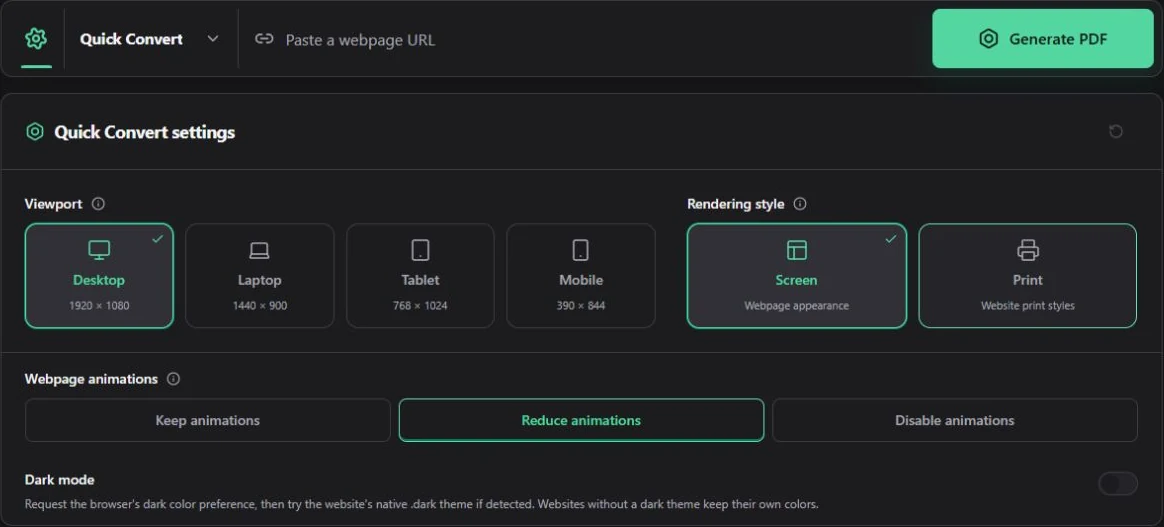
打开设置面板,选择视口、渲染样式和颜色模式。如果没有明确的版式要求,保留默认值即可。
生成并检查 PDF
点击生成 PDF,处理期间不要关闭当前标签页。预览出现后,检查页面宽度、首尾内容、大图,以及平时需要滚动才会加载的区域,然后再下载文件。
快速转换的全部设置
快速转换提供视口、渲染样式、网页动画和深色模式四类设置。默认使用桌面视口、屏幕样式、减少动画,并关闭深色模式。
视口
视口是远程浏览器在截取前用于排版网页的窗口尺寸。响应式网站可能会根据宽度改变导航、多栏布局、字号、图片和内容显隐。视口只影响响应式布局,不会模拟某个具体手机、操作系统或浏览器配置。
| 名称 | 浏览器尺寸 | 作用 | 注意事项 |
|---|---|---|---|
| 桌面 | 1920 × 1080 | 使用宽屏桌面布局,也是默认值。 | 适合宽表格、多栏页面、仪表盘和桌面导航。内容很宽时,生成的长页 PDF 也会比较宽。 |
| 笔记本 | 1440 × 900 | 使用常见的笔记本窗口尺寸。 | 当桌面视口留白过多或文字显得太小时,可以尝试此项。 |
| 平板 | 768 × 1024 | 请求网站的平板布局。 | 多栏内容可能上下排列,导航也可能折叠;它不会模拟触控操作或某款平板设备。 |
| 手机 | 390 × 844 | 请求窄屏手机布局。 | 适合保存移动端页面。折叠菜单可能保持关闭,因为快速转换不会代替用户打开菜单。 |
版式不对时先更换视口
如果 PDF 中出现菜单折叠、栏目堆叠、表格裁切或文字太小,先更换视口后重试。
渲染样式
| 名称 | 作用 | 注意事项 |
|---|---|---|
| 屏幕 | 使用网站日常浏览时的屏幕 CSS,也是默认值。 | 通常最接近普通浏览器中看到的网页。 |
| 打印 | 截图前请求网站应用打印 CSS。 | 网站可能移除导航、改变颜色、隐藏控件或重新排列文章。有些网站没有有效的打印样式,也可能错误隐藏内容。最终结果仍是连续截图 PDF,不是浏览器直接分页打印的文档。 |
网页动画
默认使用减少动画,让支持减少动态效果的网站采用较平稳的展示方式。保留动画适合需要保留当前动态状态的页面;停用动画用于尽量减少捕获时的变化。网站自行用脚本绘制的动画、视频和 Canvas 不一定会完全停止,下载前仍需检查。
深色模式
深色模式会向网页发送深色配色偏好,默认关闭。来源网站本身支持深色主题,并且你希望保存深色版本时可以开启。
它不会强行替换网页颜色。不响应系统配色偏好的网站不会发生变化;网站也可能根据账户设置、Cookie 或页面内的主题开关决定最终颜色。
重置快速转换设置
重置按钮会恢复桌面、屏幕、减少动画和关闭深色模式。它不会清空网址,也不会影响已经开始的转换。
自动执行的网页准备
为了保持设置面板简单,快速 URL 转 PDF 流程会自动执行以下处理:
- 初次打开网页最多等待 30 秒。
- 分段滚动页面,让延迟图片和滚动后出现的内容有机会加载。
- 尝试清理常见 Cookie 提示、广告容器、推广弹窗、悬浮挂件,以及固定页眉和页脚。
- 准备完成后截取整个网页,再由你的浏览器生成连续的图片型 PDF。
这些清理规则依靠通用特征判断,无法识别每一个网站的自定义弹窗,也可能隐藏外观类似广告或固定横幅的正常内容。需要单独控制加载和清理时,请使用自定义转换;需要准确检查并隐藏某个元素时,请使用可视化编辑器。
快速转换不包含的功能
快速转换没有纸张尺寸、方向、页边距、页码范围、可选择文字、链接保留、页眉页脚、水印、文档密码、权限和元数据设置。需要常规分页或文档级设置时,请使用自定义转换。
请使用公开网页
网址必须能够通过公开 HTTP 或 HTTPS 访问。登录后页面、私人仪表盘、企业内网、付费墙、一次性链接、验证码或浏览器挑战可能导致转换失败,也可能只能得到公开登录页。
长网页为什么会分成多张截图
一张图片能容纳的宽高和内存都有上限。页面较长时,系统会分块捕获,再按原来的位置把各块写入同一张 PDF 页面,不需要先合成一张超长图。短页面只有一张截图,也走同样的输出流程。
截图分块不等于 PDF 分页。 Quick 的目标仍是一张连续长页;总尺寸超过当前 PDF 输出边长限制时,所有块会一起等比缩小,不会只裁掉底部,也不会只压缩高度。页面非常长时,文字可能需要放大阅读。
预览从上到下连续显示这些图片。检查时至少看一遍中间的衔接位置和页面底部:重复内容、黑块或缺失区域都不是正常的分块效果。需要标准纸张分页,请使用 Custom。
一个常见例子:保存长文章
先用笔记本或桌面视口、屏幕样式生成一次。如果多栏和广告让正文太窄,可以试手机视口;如果文章需要复制文字或打印到 A4,直接换用 Custom。缩小视口会改变网页排版,不能保证只是把同一版页面缩小。
常见问题
页面太窄或太宽
更换视口。桌面适合保留宽版布局,笔记本通常更紧凑,平板和手机则会主动触发响应式排版。
图片或部分内容缺失
这些内容可能需要点击、等待更久、登录状态,或依赖自动加载无法复现的滚动方式。自定义转换提供额外等待和延迟内容加载等明确设置。
弹窗或固定栏没有移除
快速转换已经尝试常见清理,但网站专用的遮挡仍可能保留。自定义转换可以分别开关每一类清理;只想隐藏某个特定元素时,更适合使用可视化编辑器。
打印样式比屏幕样式更差
切回屏幕。打印效果完全取决于来源网站提供的打印 CSS,并不一定比屏幕版干净。
转换停在验证页面
转换器不会破解验证码或人工验证。请换用无需交互即可打开的公开页面;重复提交同一个受保护网址通常仍会得到相同结果。
额度与失败任务
打开远程浏览器前,快速转换会检查账户是否至少剩余 30 秒转换时间。转换成功后,按照浏览器实际使用的 Session 时间扣除额度;转换失败会留下任务记录,但不会消耗转换时间。当前额度和重置规则请查看账户与用量。
相关网页转 PDF 指南
- 需要纸张、页边距、页眉、水印、可选择文字或文档安全时,使用自定义转换生成分页网页 PDF。
- 自动清理无法移除某个具体元素时,查看可视化网页编辑指南。
- 图片缺失、响应式布局不正确或来源网站阻止转换时,查看URL 转 PDF 故障排除。
- 返回在线网页转 PDF 工具,继续生成整页 PDF。