
自定义转换
自定义网页转 PDF 的图文指南:设置 A4、页边距、加载、清理、水印和密码,区分长网页预览与最终 PDF 分页。
本文的远程浏览器、登录和额度说明针对网站的云端转换。如果你已安装开发版扩展,想保存当前已打开的网页,请看浏览器扩展使用指南。
自定义转换是通过公开网址生成常规分页 PDF 的自定义网页转 PDF 流程。报告、文章、讲义、存档副本,以及需要指定纸张、页边距、页码范围、页眉、水印、密码或元数据的文件,都适合使用这种模式。
执行自定义转换时,系统先在远程浏览器中打开并准备网页,再按照页面布局设置生成源 PDF。选择页面、添加页眉与水印、设置安全权限和写入元数据等自定义 PDF 处理会在你的浏览器中完成。最终文件准备好之前,请保持当前标签页打开。
自定义网页转 PDF
选择自定义转换
从模式菜单中选择自定义转换,输入完整、公开可访问的 http:// 或 https:// 地址。
设置来源网页
打开设置,先处理页面布局。只有网页确实需要时,再调整页面加载和页面清理。
设置最终文档
在 PDF 内容、水印、安全和元数据中配置最终 PDF 的附加功能。
生成并检查
点击生成 PDF,远程渲染和本地文档处理期间不要关闭标签页。分享文件前,检查分页、裁切、页眉、链接和安全设置。
默认配置
自定义转换中各分区的重置按钮会恢复以下适合自定义 PDF 的默认值:
| 分区 | 默认值 |
|---|---|
| 页面布局 | 视口缩放、桌面 1920 × 1080、设备缩放 1×、A4 纵向、12 mm 页边距、网页缩放 100%、屏幕样式、减少动画、关闭深色模式、打印背景开启 |
| 页面加载 | 导航超时 30 秒、不额外等待、开启延迟内容加载、最多 3 轮、滚动间隔 100 ms、每轮超时 5 秒 |
| 页面清理 | 默认尝试移除 Cookie 提示、广告、弹窗、悬浮挂件和固定元素 |
| PDF 内容 | 保留全部页面和链接,不添加页眉、页脚 |
| 水印 | 关闭;预设值为单个、居中、位于内容上方、48 pt、20% 不透明度、−35°、#64748b |
| 安全 | 关闭;预设权限允许高清打印、复制、批注和填写表单 |
| 元数据 | 标题留空时使用网页标题,其他字段及文档语言均不设置 |
左侧摘要会显示每个分区的当前值。摘要中的重置按钮只重置对应分区,不会影响其他分区或网址。
页面布局
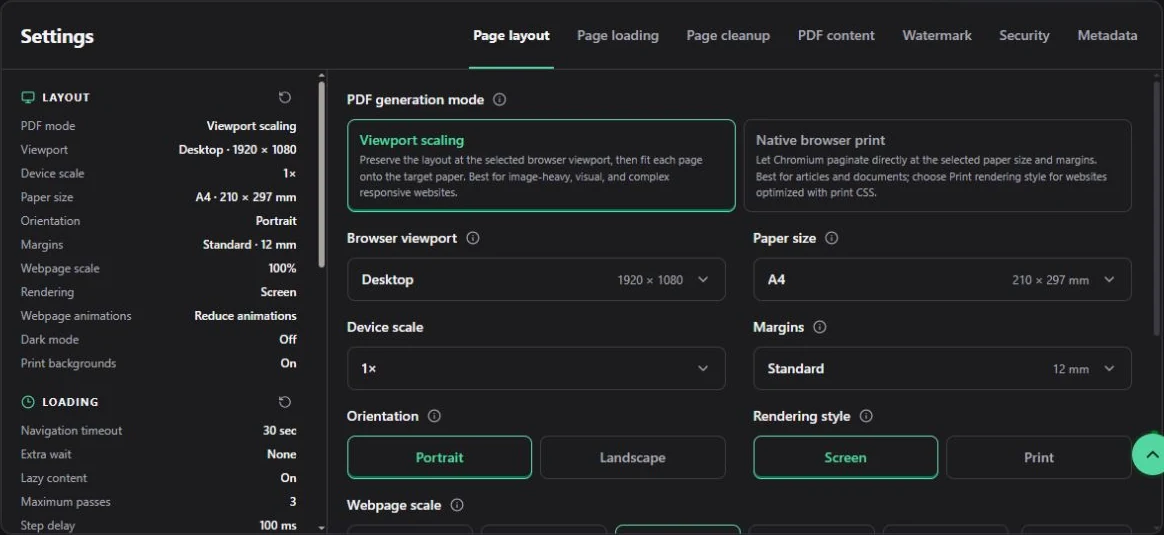
Custom 的实际页面布局设置:浏览器视口决定网页怎样排版,纸张和页边距决定 PDF 如何分页。
自定义转换会把响应式浏览器视口与自定义 PDF 使用的纸张分开处理。先确定网页布局,再决定如何把它放入最终页面。
PDF 生成模式
| 选项 | 作用 | 适用情况 |
|---|---|---|
| 视口缩放 | 保留所选浏览器视口中的网页布局,再把内容缩放到目标纸张,也是默认值。 | 视觉元素较多、图片较多或响应式结构复杂的网页。 |
| 浏览器原生打印 | 让 Chromium 直接按照所选纸张和页边距分页。 | 文章和文档型页面;如果网站提供了良好的打印 CSS,可以同时选择打印渲染样式。 |
两种模式的换行和分页可能完全不同。表格被截断或文章分页不理想时,先试另一种生成模式,再继续调整细节。
浏览器视口
视口决定来源网站采用哪种响应式布局,与 PDF 纸张大小是两套独立设置。
| 预设 | 尺寸 | 注意事项 |
|---|---|---|
| 桌面 | 1920 × 1080 | 默认值,适合宽屏桌面布局和表格。 |
| 笔记本 | 1440 × 900 | 更紧凑的桌面布局。 |
| 平板 | 768 × 1024 | 多栏内容可能堆叠,导航可能折叠。 |
| 手机 | 390 × 844 | 请求窄屏移动版布局。 |
| 自定义 | 手动填写宽度和高度 | 宽度可设为 320–8192 px,高度可设为 320–12000 px。极端尺寸可能触发网站从未适配过的版式。 |
设备缩放
可选 1×、1.25×、**1.5×**或 2×,默认 1×。它改变浏览器像素密度,较高数值可能提升位图细节,也会增加图片内存和文件大小;它不会改变 PDF 的物理纸张大小。
纸张尺寸
可选 Letter(216 × 279 mm)、Legal(216 × 356 mm)、Tabloid(279 × 432 mm)、Ledger(432 × 279 mm)、A0、A1、A2、A3、A4、A5、A6 和自定义尺寸。默认使用 A4。
自定义纸张的宽度和高度均可设为 20–2000 mm。方向会单独应用,切换纵向和横向后请检查最终尺寸。
页边距
| 预设 | 四边数值 |
|---|---|
| 无 | 0 mm |
| 窄 | 6 mm |
| 标准 | 12 mm,默认值 |
| 宽 | 20 mm |
| 自定义页边距 | 上、右、下、左分别设置为 0–100 mm |
左右页边距之和必须小于纸张宽度,上下页边距之和必须小于纸张高度。页眉、页脚和过大的边距都会压缩正文空间,请检查是否发生重叠或过度换行。
方向
默认是纵向。横向适合宽表格、图表和幻灯片。纸张方向不会强制网站切换为桌面响应式布局;要改变网页布局,应调整视口。
渲染样式
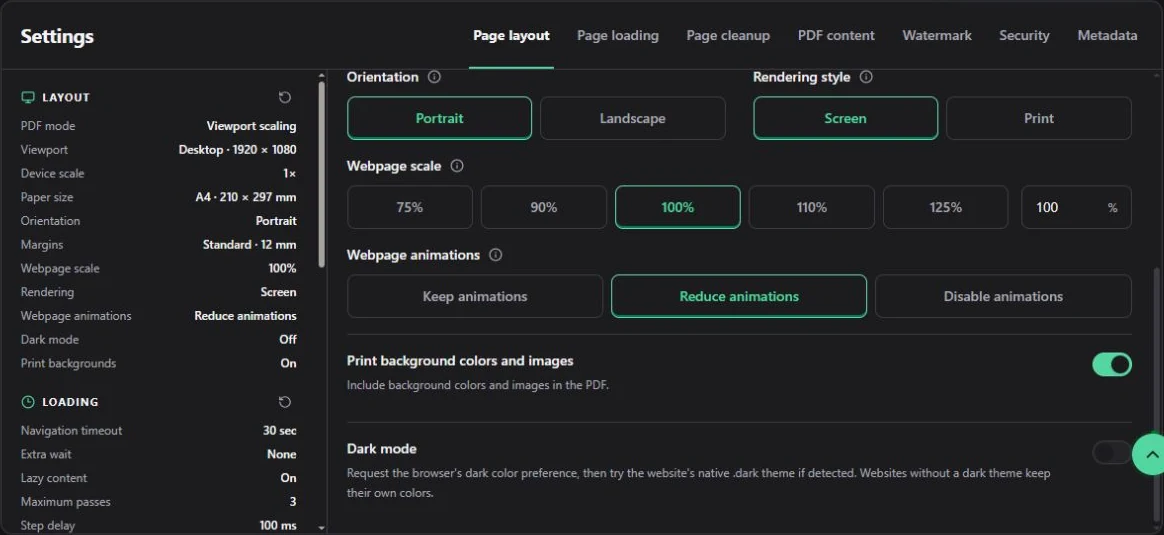
英文界面的 Screen/Print、网页缩放、动画、打印背景和深色模式设置。
屏幕使用网站日常浏览时的 CSS,也是默认值。打印使用网站提供的打印 CSS,可能移除导航、改变颜色或重新排列内容。只有来源网站提供了合适的打印规则时,打印样式才会更好。
网页缩放
可设置为 10%–200%,面板提供 75%、90%、100%、110% 和 125% 快捷值,默认 100%。缩小可以容纳更多内容,但文字也会变小;放大会提高可读性,同时增加换行和页数。
打印背景颜色和图片
默认开启。关闭后文件可能更简洁,也更省打印墨水;但有些页面依赖背景提供文字对比度,关闭后可能变得难以阅读。
网页动画
默认使用减少动画,让支持减少动态效果的网站采用较平稳的展示方式。保留动画适合需要保留当前动态状态的页面;停用动画用于尽量减少捕获时的变化。网站自行用脚本绘制的动画、视频和 Canvas 不一定会完全停止,下载前仍需检查。
深色模式
默认关闭。它会向支持深色主题的网站发送配色偏好,但不会强制改变颜色,也无法覆盖保存在网站账户或 Cookie 中的主题设置。
页面加载
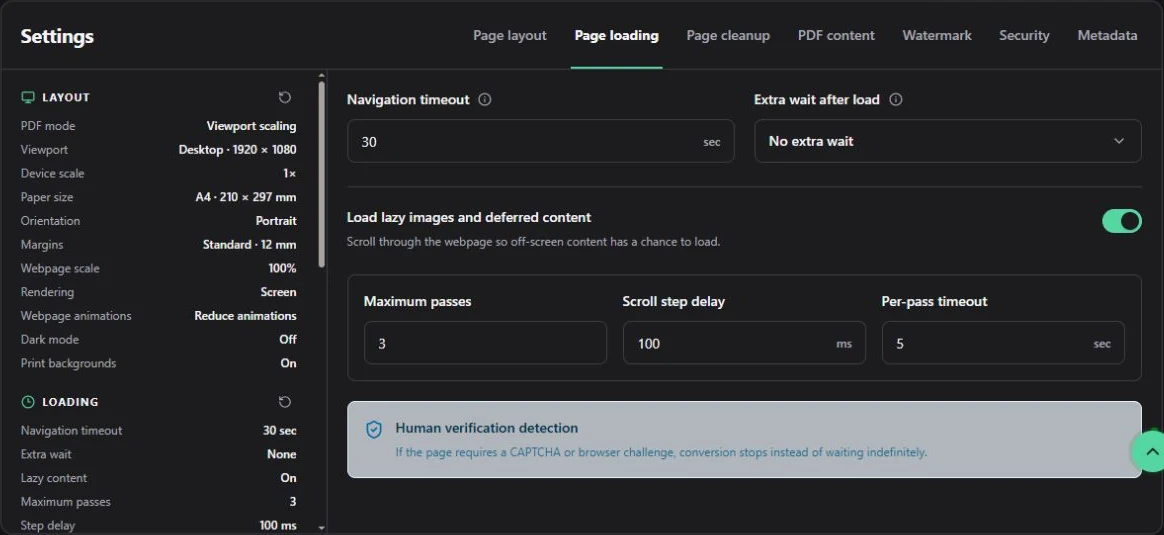
实际页面加载设置。额外等待适合稍后出现的图表,延迟内容加载适合滚动后才出现的图片,两者解决的问题不同。
自定义转换的加载设置决定 URL 转 PDF 任务等待多久,以及如何发现滚动后才出现的内容。
| 设置 | 默认值与范围 | 作用和注意事项 |
|---|---|---|
| 导航超时 | 30 秒;5–60 秒 | 网页打开与资源等待共用此预算。打开失败会报错;已打开但资源等待超时会继续。不能绕过验证码、登录或访问拦截。 |
| 加载后额外等待 | 默认不等待;可选 0、1、2、5、10 秒 | 页面报告加载完成后继续等待,适合图表、前端渲染区域和稍晚替换的图片。等待时间会直接增加处理耗时。 |
| 加载延迟图片和内容 | 默认开启 | 自动滚动页面,让屏幕外内容有机会加载。无限信息流、滚动动画或开销较大的可选内容可能更适合关闭此项。 |
| 最大轮数 | 3;1–10 | 限制延迟内容加载轮数。轮数越多,可能加载更多内容,耗时也越长;只在延迟加载开启时生效。 |
| 滚动步骤间隔 | 100 ms;0–5000 ms | 每次滚动后的暂停时间。图片需要在可视区域停留片刻才开始加载时,可以适当增加。 |
| 每轮超时 | 5 秒;1–60 秒 | 单轮延迟加载的最长时间,不是整个转换任务的超时。 |
检测到验证码或浏览器挑战时,转换会停止,避免一直等待。加载设置无法完成人工验证。
页面清理
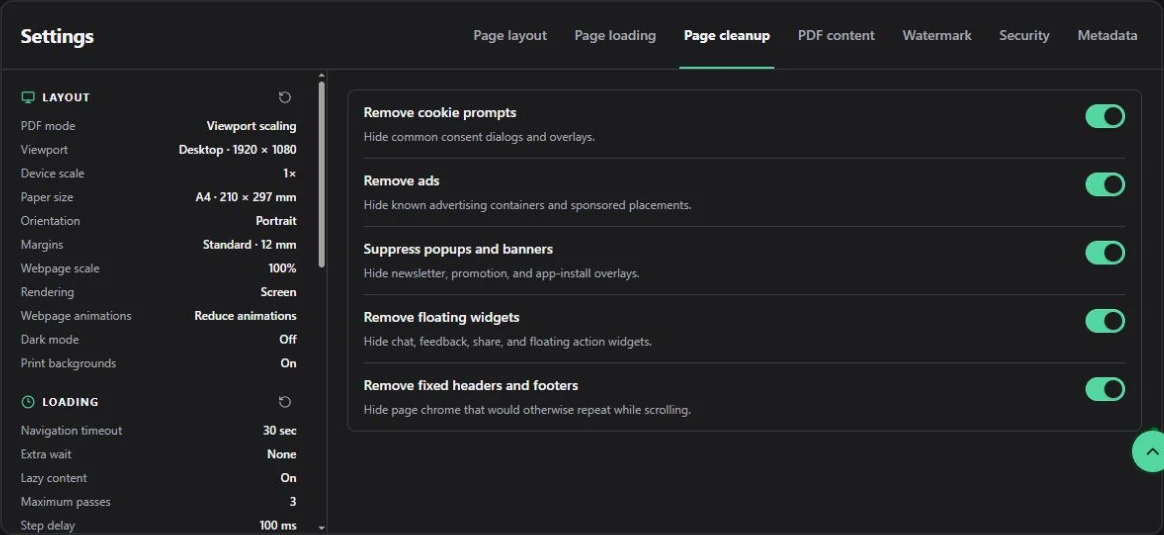
实际页面清理设置。只关闭误删内容所对应的类别,比一次停用所有清理更容易判断原因。
自定义转换默认开启全部五项网页转 PDF 清理功能。
| 设置 | 处理对象 | 注意事项 |
|---|---|---|
| 移除 Cookie 提示 | 常见同意对话框和遮罩 | 自定义提示可能无法识别,外观类似对话框的正文也可能被隐藏。 |
| 移除广告 | 已知广告容器和赞助位置 | 如果赞助内容本身需要保留,应关闭此项。 |
| 隐藏弹窗和横幅 | 邮件订阅、促销和安装应用提示 | 嵌入正文的推广内容不一定能与普通内容准确区分。 |
| 移除悬浮挂件 | 聊天、反馈、分享和悬浮操作按钮 | 悬浮控件本身需要作为记录时,请关闭此项。 |
| 移除固定页眉和页脚 | 滚动时固定在窗口上的栏位 | 固定导航或状态栏可能包含有用背景信息。 |
自动清理依靠通用特征判断,不会修改来源网站。误删内容时请关闭对应类别;仍有某个特定元素需要隐藏时,请使用可视化编辑器。
PDF 内容
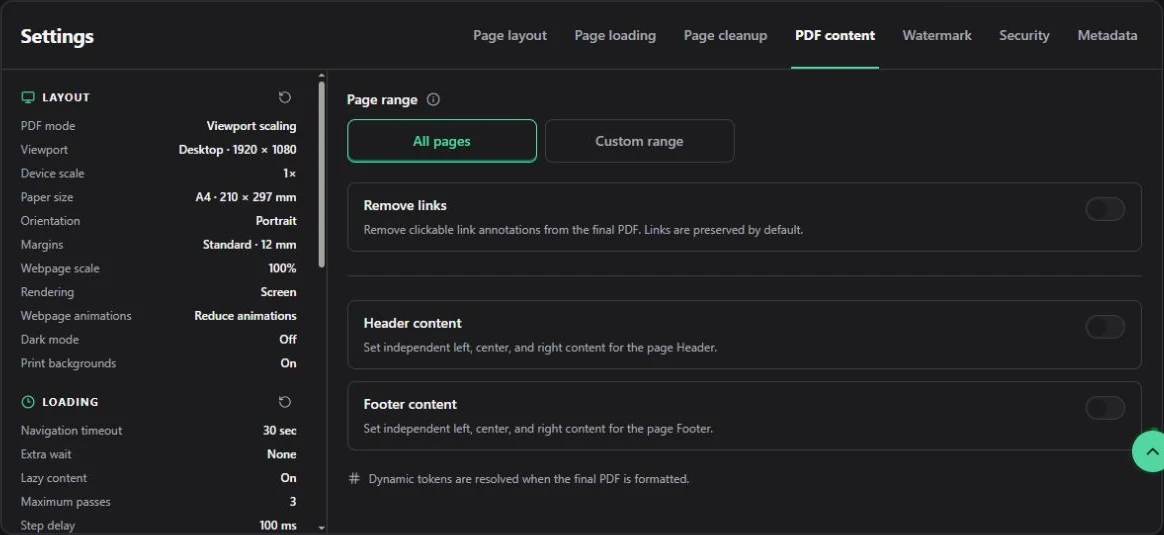
英文 PDF 内容设置:页码范围、链接、页眉和页脚。
自定义转换生成源页面后,这些自定义 PDF 设置决定最终保留哪些页面和链接。
页码范围
默认保留全部页面。选择自定义范围后,可以输入 1-3, 5, 8-10。页码从 1 开始,范围必须由小到大。页面范围会在源 PDF 生成后应用,建议先查看预览再决定保留哪些页。
移除链接
默认关闭,因此会保留支持的可点击链接批注。发布不应包含可点击目标的静态副本时,可以开启移除链接。此设置只移除链接功能,不会删除页面中可见的链接文字。
页眉和页脚
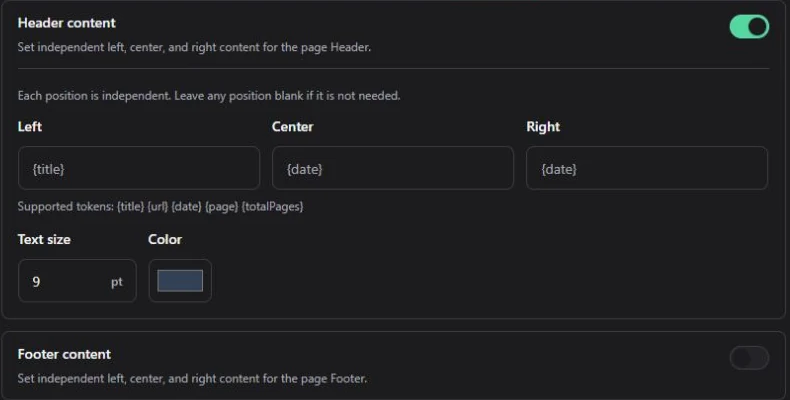
展开后的页眉设置,可分别填写左、中、右内容,并设置动态标记、字号和颜色。
页眉、页脚默认分别关闭。两者都提供左侧、中间和右侧三个独立文本框,不需要的位置可以留空。字号可设置为 6–24 pt,颜色可自选;预设值是 9 pt 和 #334155。
支持以下动态标记:
| 标记 | 生成时替换为 |
|---|---|
{title} | 最终解析出的文档或网页标题 |
{url} | 来源网页地址 |
{date} | 文档生成日期 |
{page} | 当前输出页码 |
{totalPages} | 输出文件总页数 |
动态标记会在最终排版时替换。文字过长时,左、中、右三处可能相互碰撞,也可能与正文重叠,尤其是在窄纸张或大字号下。请保持简短,并检查多个页面。
水印
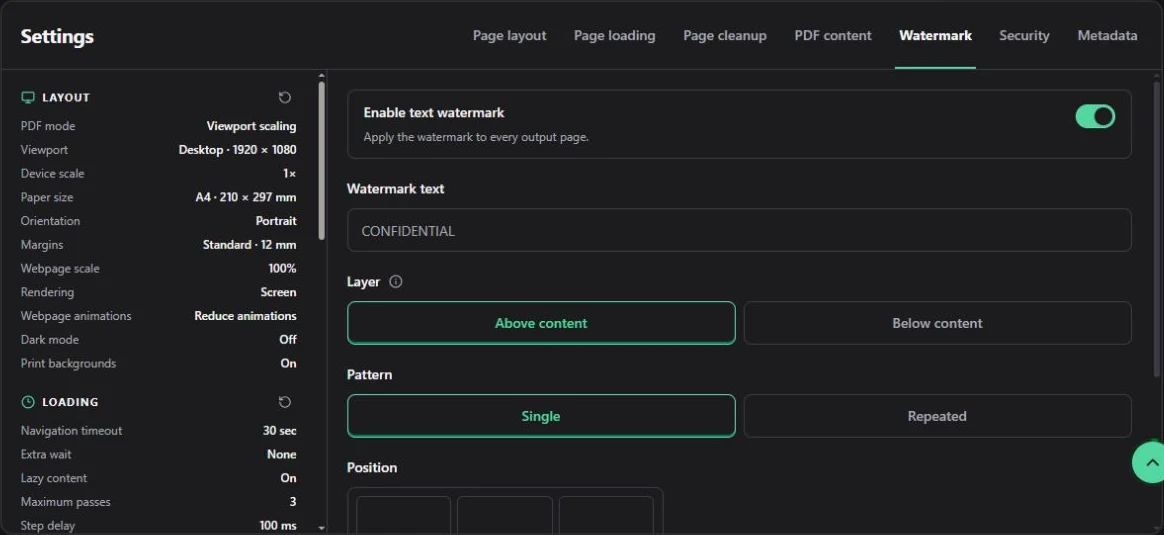
启用文字水印后的英文界面,包含水印文字、图层和排列方式。
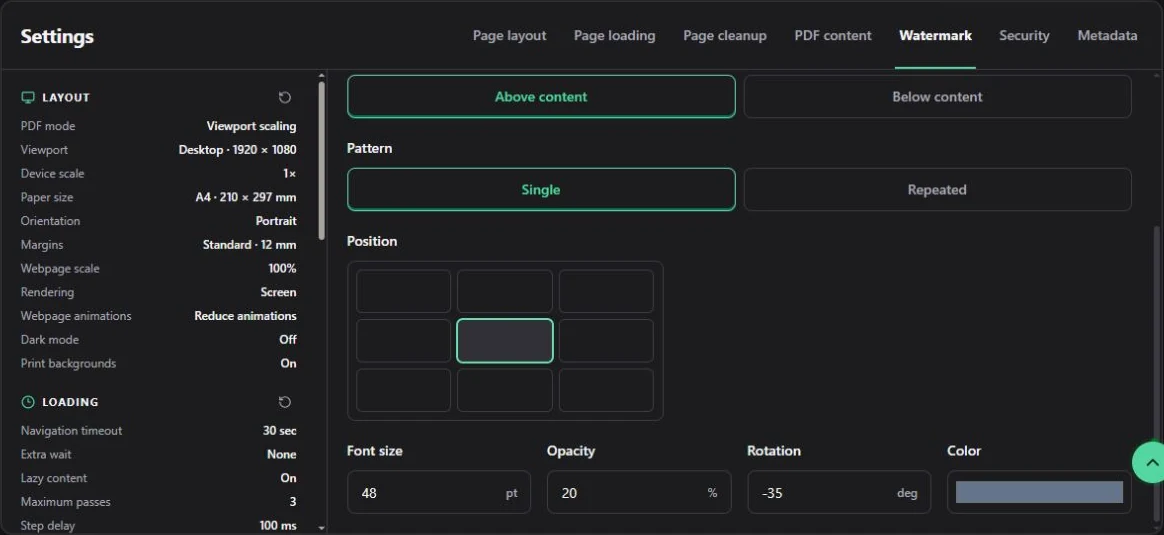
水印下方的选项用于调整位置、字号、不透明度、旋转角度和颜色。
开启文字水印后,自定义转换结果的每个输出页面都会添加水印。启用自定义 PDF 水印时必须填写文字,最多 500 个字符。
| 设置 | 默认值与范围 | 作用 |
|---|---|---|
| 图层 | 内容上方 | 上方可保证水印可见;下方会把水印放在原页面后面,不透明背景和图片可能将其完全遮住。 |
| 排列方式 | 单个 | 单个只放置一枚水印;重复会平铺整个页面。 |
| 位置 | 居中 | 单个水印可以选择上、中、下九个位置;重复水印不使用此设置。 |
| 字号 | 48 pt;8–200 pt | 控制水印文字大小。 |
| 不透明度 | 20%;1%–100% | 数值较低更柔和,过高可能遮挡正文。 |
| 旋转角度 | −35°;−180° 至 180° | 控制水印文字角度。 |
| 颜色 | #64748b | 设置水印文字颜色。 |
安全和权限
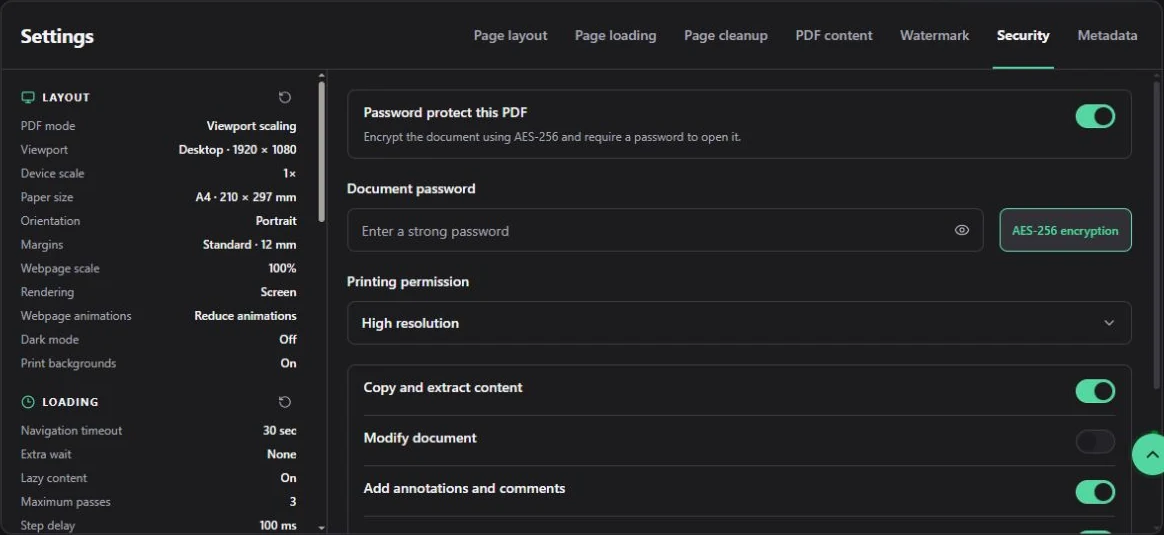
英文 PDF 密码保护与打印权限设置;演示中的密码字段为空。
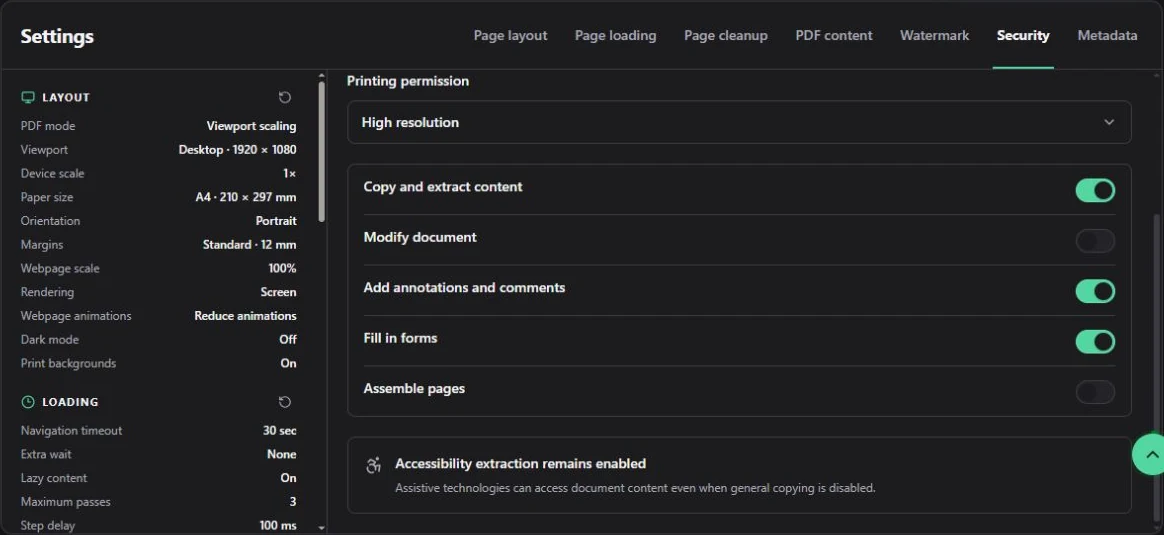
复制、修改、批注、填写表单和组合页面的权限选项。
开启使用密码保护 PDF后,自定义转换的最终文档会使用 AES-256 加密。启用自定义 PDF 安全设置时必须填写密码,最长 256 个字符。请妥善保存密码,遗失后服务无法找回文档密码。
| 设置 | 预设值 | 作用 |
|---|---|---|
| 打印权限 | 高清打印 | 可选禁止打印、仅低分辨率或高清打印。 |
| 复制和提取内容 | 允许 | 控制普通复制和内容提取。 |
| 修改文档 | 不允许 | 控制常规文档修改。 |
| 添加批注和评论 | 允许 | 控制批注和评论工具。 |
| 填写表单 | 允许 | 控制填写文件中已有的交互表单。 |
| 组合页面 | 不允许 | 控制插入、旋转或重新排列页面。 |
即使关闭普通复制,辅助技术所需的无障碍内容提取仍会保留。不同 PDF 阅读器展示和执行权限的方式可能不同,正式发布前请使用收件人常用的软件检查结果。
文档元数据
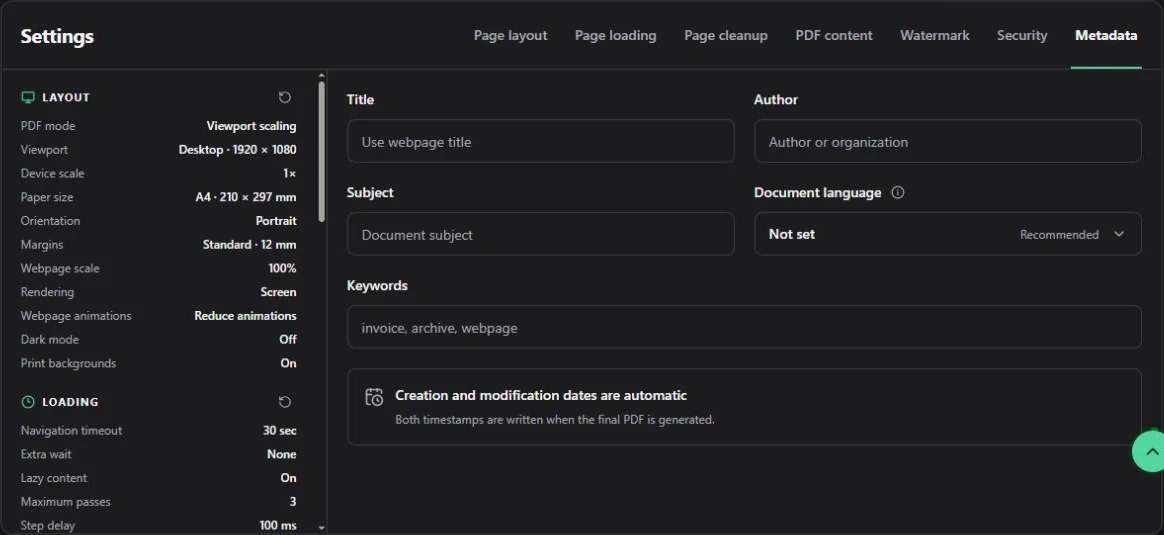
英文 PDF 元数据设置:标题、作者、主题、关键词和文档语言。
网页转 PDF 渲染完成后,自定义转换可以写入便于检索的文档属性。
| 设置 | 默认值 | 作用和注意事项 |
|---|---|---|
| 标题 | 留空时使用网页标题 | 显示在 PDF 属性和部分搜索结果中。 |
| 作者 | 未设置 | 可以填写个人、团队或组织名称。 |
| 主题 | 未设置 | 简要说明文件的用途或主题。 |
| 关键词 | 未设置 | 用于检索的关键词,通常使用逗号分隔。 |
| 文档语言 | 未设置 | 帮助屏幕阅读器和搜索工具理解 PDF,不会翻译网页内容。 |
语言菜单提供常用语言,并支持自定义语言标记。自定义内容必须是有效的 BCP 47 标记,例如 en-US、zh-Hans 或 sr-Latn。最终生成 PDF 时会自动写入创建和修改时间。
网页截图预览和最终 PDF 是两回事
Custom 的长网页预览可能由多张截图连续排列而成,用于检查图片有没有加载、弹窗有没有挡住正文。最终 PDF 由浏览器按纸张、边距和生成模式处理,再加入所选的文档设置,并不是把预览长图切成 A4。
因此,网页预览完整不代表每个分页都合适。下载前还要检查 PDF 预览中的跨页表格、页眉页脚和背景,尝试选择文字或点击链接;网页里的图片文字和 Canvas 不会因为使用 Custom 就自动变成可搜索文字。
文章和宽表格如何起步
文章可从 A4 纵向、标准边距开始。如果网站打印样式较好,试用浏览器原生打印与 Print;如果打印后样式丢失,切回 Screen。宽表格先试横向纸张,再调整视口或缩放,每次只改一项。
等待时间到了会怎样
云端打开网页与等待资源共用导航超时预算。网页本身没有成功打开,会返回错误;网页已经打开,但某些资源迟迟没有结束,则在预算耗尽后继续处理。额外等待和延迟内容加载随后按配置执行。延长等待无法解决登录页、验证码或本来就不存在的内容。
推荐调整顺序
为了稳定完成自定义转换,请按照下面的顺序准备自定义 PDF:
- 确定生成模式、视口、纸张、方向和页边距。
- 使用默认加载和清理设置先生成一次。
- 内容缺失时调整加载;内容被错误隐藏时调整清理。
- 确认分页后再选择页码范围、添加页眉和页脚。
- 页面本身正确后,再添加水印、安全和元数据。
每次只调整一个分区,更容易判断是哪项设置改变了结果。
自定义转换仍然要求公开网页
远程浏览器不会共享你的本地登录、Cookie、扩展或内网权限。登录后页面、私人仪表盘、付费墙、验证码和一次性链接可能失败,也可能显示不同内容。
额度与失败任务
打开远程浏览器前,自定义转换会检查账户是否至少剩余 30 秒转换时间。转换成功后,按照浏览器实际使用的 Session 时间扣除额度;转换失败会留下任务记录,但不会消耗转换时间。额度和重置规则请查看账户与用量。
相关自定义 PDF 指南
- 如果连续整页图片比分页 PDF 更合适,可以对照快速 URL 转 PDF 指南。
- 自定义网页转 PDF 需要在导出前手动移除元素或调整布局时,使用可视化网页编辑器。
- 自定义转换出现内容缺失、网页拦截或意外分页时,查看URL 转 PDF 故障排除。
- 先了解转换时间与账户额度,准备好后返回在线网页转 PDF 工具生成自定义 PDF。