
網頁轉 PDF 使用指南
網頁轉 PDF 圖文指南:比較雲端與擴充功能、Quick 與 Custom 的輸出,瞭解視覺化編輯、長網頁擷取、下載及常見問題。
這份網頁轉 PDF 指南介紹如何將公開網頁儲存成可下載的 PDF。開啟線上 URL 轉 PDF 工具,選擇需要的轉換方式,系統便會開啟網頁並準備檔案。整個過程不需要安裝擴充功能,也不會傳送個人瀏覽器中的登入狀態。
從首頁開始
快速轉換和自訂轉換不需要登入。使用視覺化編輯器前,必須先登入帳戶。
先選轉換服務,再選輸出方式
雲端轉換由遠端瀏覽器重新開啟公開網址。本機轉換則使用目前瀏覽器中的頁面,適合已登入或已手動展開內容的情況。兩者都有 Quick、Custom 與 Visual,但權限、操作入口和結果位置不完全相同。
| 你的目標 | 從哪裡開始 |
|---|---|
| 保留落地頁外觀,不需要選取文字 | Quick,產生連續的圖片型 PDF。 |
| 儲存文章供列印、複製文字或點擊連結 | Custom,先確認紙張與渲染方式。 |
| 匯出前隱藏橫幅或調整元素 | Visual,先編輯,再產生 PDF。 |
| 儲存已登入頁面或只匯出一個節點 | 擴充功能指南,瞭解本機轉換與節點匯出。 |
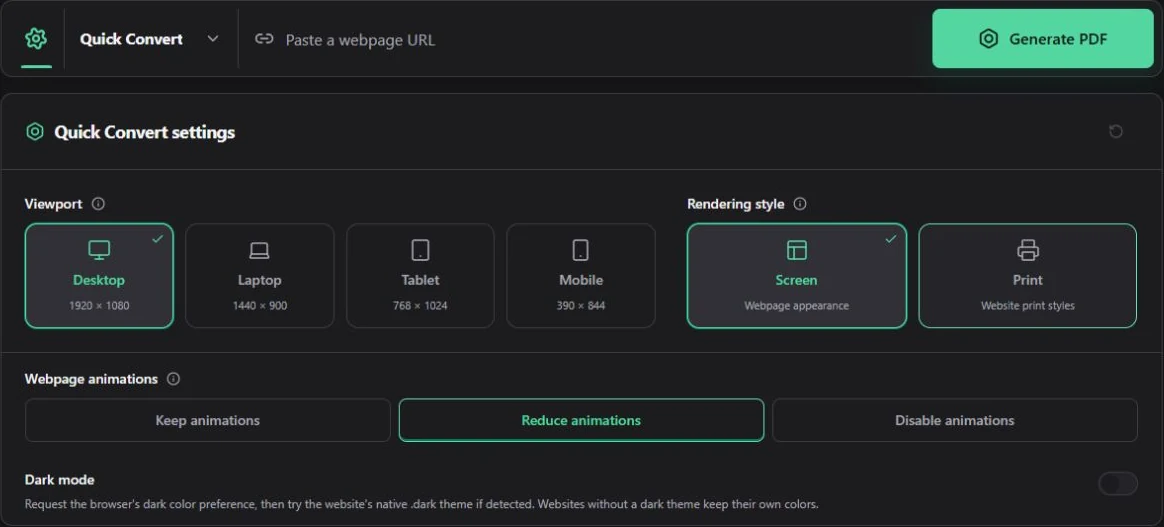
圖中是網站實際的英文介面。設定圖示位於網址欄左側;先選擇模式,再展開設定。截圖中的選取值只是示範,不會變更你的設定。
將網頁轉換為 PDF
貼上完整網址
網址應以 https:// 或 http:// 開頭。系統無法讀取你個人瀏覽器中的登入狀態、Cookie,或只能從內部網路存取的頁面。
選擇轉換方式
想完整保留網頁外觀,可以使用快速轉換;需要紙張大小、邊界或文件設定時,使用自訂轉換;需要先移除或調整網頁元素時,使用視覺化編輯器。
檢查並下載
任務執行期間請保持頁面開啟。網頁轉 PDF 結果產生後,先查看預覽,再下載檔案。自訂轉換和視覺化編輯器還會在瀏覽器中完成最後的文件處理。
如何選擇三種轉換方式
快速轉換
用少量必要設定完整擷取網頁,建立一份連續的長頁 PDF。
自訂轉換
設定頁面配置、載入方式、自動清理、頁首頁尾、浮水印、安全性和中繼資料。
視覺化編輯器
開啟可互動的預覽,隱藏不需要的元素、調整樣式,再建立 PDF。
| 轉換方式 | 適用情況 | 是否需要帳戶 | 輸出形式 |
|---|---|---|---|
| 快速轉換 | 文章、收據、資料頁,以及希望保留原始網頁外觀的內容 | 否 | 一張連續的完整網頁 |
| 自訂轉換 | 報告、講義,以及需要固定紙張版面的文件 | 否 | 有分頁和文件設定的 PDF |
| 視覺化編輯器 | 匯出前需要手動清理或調整的網頁 | 是 | 先編輯網頁,再依設定建立 PDF |
網站轉 PDF 的處理過程
系統會在獨立的遠端瀏覽器中開啟網址,依照設定等待延遲內容、清理常見遮擋層,並擷取已經完成渲染的頁面。這個瀏覽器與本機瀏覽器互相隔離,因此不會帶入你的 Cookie、密碼或擴充功能。
額度依瀏覽器使用時間計算,並非固定限制每天能建立幾份檔案。快速轉換和自訂轉換只結算成功的任務;視覺化編輯器還會記錄實際編輯時間。匿名使用者每天有 10 分鐘,完成電子郵件驗證的免費帳戶每天有 30 分鐘,Pro 帳戶每天有 60 分鐘。每日額度會在 UTC 00:00 重設。
同一個網頁在不同寬度下可能完全不同
響應式網站會依視口寬度重新排列選單、欄位、圖片和文字。如果結果顯示成手機版,或內容看起來太窄,請改用較寬的視口再試一次。
接下來可以瞭解
- 需要連續的整頁擷取時,閱讀快速 URL 轉 PDF 指南。
- 需要紙張、邊界、頁首、安全性和中繼資料時,閱讀自訂網頁轉 PDF 指南。
- 需要在匯出前修改已渲染網頁時,查看視覺化編輯器指南。
- 選擇方案前,請閱讀帳戶與轉換時間。
- 遇到內容缺漏、網頁阻擋或版面異常時,查看URL 轉 PDF 疑難排解。
- 如果這些方法仍無法解決網頁轉 PDF 問題,可以聯絡PDF 轉換支援。