
快速轉換
將網頁儲存為連續長頁 PDF:圖解視埠、螢幕與列印樣式、動畫設定,說明分塊擷取、等比例縮放及內容缺漏排查。
本文的遠端瀏覽器、登入與額度說明適用於網站的雲端轉換。已安裝開發版擴充功能、想儲存目前網頁時,請看瀏覽器擴充功能指南。
快速轉換是將公開網頁進行 URL 轉 PDF 的直接方式。系統會在遠端瀏覽器中開啟網頁,載入通常需要捲動後才出現的內容,嘗試清理常見遮擋,接著完整擷取渲染後的網頁,並將畫面轉換成一張連續的長頁 PDF。
文章、收據、商品頁面、設計參考、確認頁面,以及其他需要保留網頁整體外觀的內容都適合使用這種網頁轉 PDF 方式。由於檔案由整頁圖片建立,文字通常無法選取,網頁連結也不會保留為可點擊連結。
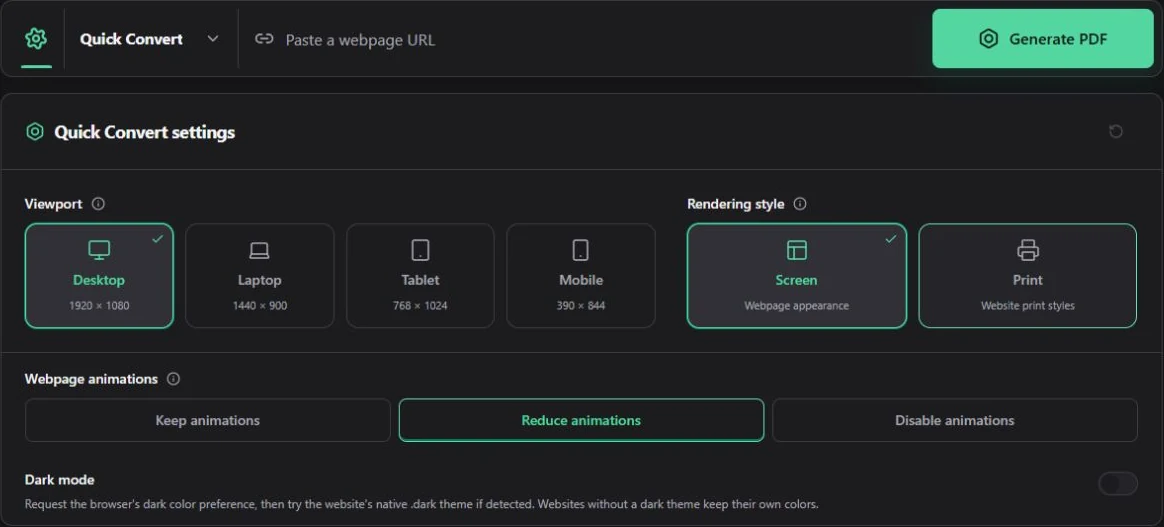
使用快速轉換建立整頁 PDF
選擇快速轉換
開啟首頁的模式選單,選擇快速轉換。
輸入網頁地址
貼上完整、可公開存取的 http:// 或 https:// 地址。遠端瀏覽器不會使用你本機的 Cookie、登入狀態、瀏覽器擴充功能或內部網路存取權限。
檢查設定
開啟設定面板,選擇視口、渲染樣式和色彩模式。如果沒有明確的版面要求,保留預設值即可。
建立並檢查 PDF
按一下建立 PDF,處理期間不要關閉目前分頁。預覽出現後,檢查頁面寬度、首尾內容、大型圖片,以及平時需要捲動才會載入的區域,然後再下載檔案。
快速轉換的所有設定
快速轉換提供視埠、渲染樣式、網頁動畫與深色模式四類設定。預設為桌面視埠、螢幕樣式、減少動畫,並關閉深色模式。
視口
視口是遠端瀏覽器在擷取前用來排版網頁的視窗大小。響應式網站可能會依照寬度改變導覽列、多欄版面、字型大小、圖片和內容顯示。視口只影響響應式版面,不會模擬特定手機、作業系統或瀏覽器設定檔。
| 名稱 | 瀏覽器大小 | 作用 | 注意事項 |
|---|---|---|---|
| 桌面 | 1920 × 1080 | 使用寬螢幕桌面版面,也是預設值。 | 適合寬表格、多欄頁面、儀表板和桌面導覽列。內容很寬時,建立的長頁 PDF 也會比較寬。 |
| 筆記型電腦 | 1440 × 900 | 使用常見的筆記型電腦視窗大小。 | 當桌面視口留白過多或文字顯得太小時,可以嘗試此項。 |
| 平板 | 768 × 1024 | 要求網站使用平板版面。 | 多欄內容可能上下排列,導覽列也可能收合;它不會模擬觸控操作或特定平板裝置。 |
| 手機 | 390 × 844 | 要求窄螢幕手機版面。 | 適合儲存行動版頁面。收合選單可能維持關閉,因為快速轉換不會代替使用者開啟選單。 |
版面不正確時先更換視口
如果 PDF 中出現選單收合、欄目堆疊、表格裁切或文字太小,先更換視口後重試。
渲染樣式
| 名稱 | 作用 | 注意事項 |
|---|---|---|
| 螢幕 | 使用網站平常瀏覽時的螢幕 CSS,也是預設值。 | 通常最接近一般瀏覽器中看到的網頁。 |
| 列印 | 擷取前要求網站套用列印 CSS。 | 網站可能移除導覽列、改變顏色、隱藏控制項或重新排列文章。有些網站沒有有效的列印樣式,也可能錯誤隱藏內容。最終結果仍是連續畫面 PDF,不是瀏覽器直接分頁列印的文件。 |
網頁動畫
預設為減少動畫,讓支援減少動態效果的網站採用較穩定的呈現方式。保留動畫適合要保留目前動態狀態的頁面;停用動畫則盡量減少擷取時的變化。網站自行以指令碼繪製的動畫、影片與 Canvas 不一定會完全停止,下載前仍須檢查。
深色模式
深色模式會向網頁送出深色色彩偏好,預設關閉。來源網站本身支援深色主題,而且你希望儲存深色版本時可以開啟。
它不會強制取代網頁顏色。不回應系統色彩偏好的網站不會改變;網站也可能依照帳戶設定、Cookie 或頁面內的主題開關決定最終顏色。
重設快速轉換設定
重設按鈕會恢復桌面、螢幕、減少動畫和關閉深色模式。它不會清除網址,也不會影響已經開始的轉換。
自動執行的網頁準備
為了保持設定面板簡單,快速 URL 轉 PDF 流程會自動執行以下處理:
- 初次開啟網頁最多等待 30 秒。
- 分段捲動頁面,讓延遲圖片和捲動後出現的內容有機會載入。
- 嘗試清理常見 Cookie 提示、廣告容器、推廣彈出視窗、浮動小工具,以及固定頁首和頁尾。
- 準備完成後擷取整個網頁,再由你的瀏覽器建立連續的圖片型 PDF。
這些清理規則依靠通用特徵判斷,無法識別每一個網站的自訂彈出視窗,也可能隱藏外觀類似廣告或固定橫幅的正常內容。需要個別控制載入和清理時,請使用自訂轉換;需要準確檢查並隱藏特定元素時,請使用視覺化編輯器。
快速轉換不包含的功能
快速轉換沒有紙張大小、方向、邊界、頁碼範圍、可選取文字、連結保留、頁首頁尾、浮水印、文件密碼、權限和中繼資料設定。需要一般分頁或文件層級設定時,請使用自訂轉換。
請使用公開網頁
網址必須能透過公開 HTTP 或 HTTPS 存取。登入後頁面、私人儀表板、企業內部網路、付費牆、一次性連結、驗證碼或瀏覽器挑戰可能導致轉換失敗,也可能只能取得公開登入頁面。
長網頁為什麼會分成多張截圖
單張圖片的寬高與記憶體用量都有上限。頁面較長時,系統會分塊擷取,依原本位置將各塊寫入同一張 PDF 頁面,不必先合成超長圖片。短頁面只有一張截圖,也使用同一套輸出流程。
截圖分塊不等於 PDF 分頁。 Quick 仍以連續單頁為目標;總尺寸超出目前 PDF 輸出的邊長限制時,所有區塊一起等比例縮小,不會裁掉底部或只壓縮高度。頁面很長時,文字可能需要放大閱讀。
預覽會由上而下連續顯示圖片。至少檢查中間接合處與頁面底部;重複內容、黑塊或缺漏區域都不是正常的分塊效果。需要標準紙張分頁時,請使用 Custom。
範例:儲存長文章
先用筆記型電腦或桌面視埠、螢幕樣式產生一次。如果多欄與廣告讓正文太窄,可試手機視埠;需要複製文字或列印成 A4,則改用 Custom。縮小視埠會改變網頁排版,不只是將同一版面縮小。
常見問題
頁面太窄或太寬
更換視口。桌面適合保留寬版配置,筆記型電腦通常更緊湊,平板和手機則會主動觸發響應式排版。
圖片或部分內容缺漏
這些內容可能需要點擊、等待更久、登入狀態,或依賴自動載入無法重現的捲動方式。自訂轉換提供額外等待和延遲內容載入等明確設定。
彈出視窗或固定列沒有移除
快速轉換已經嘗試常見清理,但網站專用的遮擋仍可能保留。自訂轉換可以分別開關每一類清理;只想隱藏某個特定元素時,更適合使用視覺化編輯器。
列印樣式比螢幕樣式更差
切回螢幕。列印效果完全取決於來源網站提供的列印 CSS,不一定比螢幕版乾淨。
轉換停在驗證頁面
轉換器不會破解驗證碼或人工驗證。請改用不需互動即可開啟的公開頁面;重複送出同一個受保護網址通常仍會得到相同結果。
額度與失敗任務
開啟遠端瀏覽器前,快速轉換會檢查帳戶是否至少剩餘 30 秒轉換時間。轉換成功後,按照瀏覽器實際使用的 Session 時間扣除額度;轉換失敗會留下任務記錄,但不會消耗轉換時間。目前額度和重設規則請查看帳戶與用量。
相關網頁轉 PDF 指南
- 需要紙張、邊界、頁首、浮水印、可選取文字或文件安全性時,使用自訂轉換建立分頁網頁 PDF。
- 自動清理無法移除某個特定元素時,查看視覺化網頁編輯指南。
- 圖片缺漏、響應式版面不正確或來源網站阻止轉換時,查看URL 轉 PDF 疑難排解。
- 返回線上網頁轉 PDF 工具,繼續建立整頁 PDF。