
自訂轉換
自訂網頁轉 PDF 圖文指南:設定 A4、邊界、載入、清理、浮水印與密碼,分清長網頁預覽和最終 PDF 分頁。
本文的遠端瀏覽器、登入與額度說明適用於網站的雲端轉換。已安裝開發版擴充功能、想儲存目前網頁時,請看瀏覽器擴充功能指南。
自訂轉換是透過公開網址建立一般分頁 PDF 的自訂網頁轉 PDF 流程。報告、文章、講義、封存副本,以及需要指定紙張、邊界、頁碼範圍、頁首、浮水印、密碼或中繼資料的檔案,都適合使用這個模式。
執行自訂轉換時,系統會先在遠端瀏覽器中開啟並準備網頁,再依照頁面配置設定建立來源 PDF。選擇頁面、加入頁首與浮水印、設定安全權限和寫入中繼資料等自訂 PDF 處理會在你的瀏覽器中完成。最終檔案準備好之前,請保持目前分頁開啟。
自訂網頁轉 PDF
選擇自訂轉換
從模式選單中選擇自訂轉換,輸入完整、可公開存取的 http:// 或 https:// 地址。
設定來源網頁
開啟設定,先處理頁面配置。只有網頁確實需要時,再調整頁面載入和頁面清理。
設定最終文件
在 PDF 內容、浮水印、安全性和中繼資料中設定最終 PDF 的附加功能。
建立並檢查
按一下建立 PDF,遠端渲染和本機文件處理期間不要關閉分頁。分享檔案前,檢查分頁、裁切、頁首、連結和安全設定。
預設設定
自訂轉換中各區段的重設按鈕會恢復以下適合自訂 PDF 的預設值:
| 區段 | 預設值 |
|---|---|
| 頁面配置 | 視口縮放、桌面 1920 × 1080、裝置縮放 1×、A4 直向、12 mm 邊界、網頁縮放 100%、螢幕樣式、減少動畫、關閉深色模式、列印背景開啟 |
| 頁面載入 | 導覽逾時 30 秒、不額外等待、開啟延遲內容載入、最多 3 輪、捲動間隔 100 ms、每輪逾時 5 秒 |
| 頁面清理 | 預設嘗試移除 Cookie 提示、廣告、彈出視窗、浮動小工具和固定元素 |
| PDF 內容 | 保留所有頁面和連結,不加入頁首、頁尾 |
| 浮水印 | 關閉;預設值為單個、置中、位於內容上方、48 pt、20% 不透明度、−35°、#64748b |
| 安全性 | 關閉;預設權限允許高解析度列印、複製、註解和填寫表單 |
| 中繼資料 | 標題留空時使用網頁標題,其他欄位及文件語言均不設定 |
左側摘要會顯示每個區段的目前值。摘要中的重設按鈕只會重設對應區段,不會影響其他區段或網址。
頁面配置
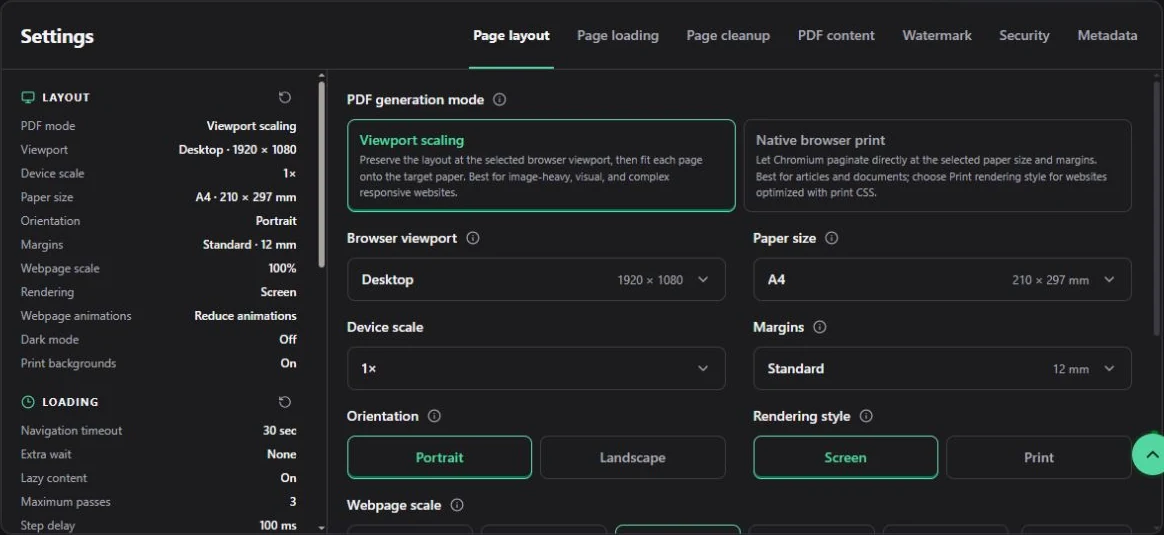
Custom 的實際版面設定:瀏覽器視埠決定網頁排版,紙張與邊界決定 PDF 分頁。截圖使用英文介面。
自訂轉換會把響應式瀏覽器視口與自訂 PDF 使用的紙張分開處理。先確定網頁版面,再決定如何將它放入最終頁面。
PDF 建立模式
| 選項 | 作用 | 適用情況 |
|---|---|---|
| 視口縮放 | 保留所選瀏覽器視口中的網頁版面,再把內容縮放到目標紙張,也是預設值。 | 視覺元素較多、圖片較多或響應式結構複雜的網頁。 |
| 瀏覽器原生列印 | 讓 Chromium 直接按照所選紙張和邊界分頁。 | 文章和文件型頁面;如果網站提供良好的列印 CSS,可以同時選擇列印渲染樣式。 |
兩種模式的換行和分頁可能完全不同。表格被截斷或文章分頁不理想時,先試另一種建立模式,再繼續調整細節。
瀏覽器視口
視口決定來源網站採用哪一種響應式版面,與 PDF 紙張大小是兩套獨立設定。
| 預設 | 大小 | 注意事項 |
|---|---|---|
| 桌面 | 1920 × 1080 | 預設值,適合寬螢幕桌面版面和表格。 |
| 筆記型電腦 | 1440 × 900 | 更緊湊的桌面版面。 |
| 平板 | 768 × 1024 | 多欄內容可能堆疊,導覽列可能收合。 |
| 手機 | 390 × 844 | 要求窄螢幕行動版面。 |
| 自訂 | 手動填寫寬度和高度 | 寬度可設為 320–8192 px,高度可設為 320–12000 px。極端大小可能觸發網站從未適配過的版面。 |
裝置縮放
可選 1×、1.25×、**1.5×**或 2×,預設 1×。它會改變瀏覽器像素密度,較高數值可能提升點陣圖細節,也會增加圖片記憶體和檔案大小;它不會改變 PDF 的實際紙張大小。
紙張大小
可選 Letter(216 × 279 mm)、Legal(216 × 356 mm)、Tabloid(279 × 432 mm)、Ledger(432 × 279 mm)、A0、A1、A2、A3、A4、A5、A6 和自訂大小。預設使用 A4。
自訂紙張的寬度和高度均可設為 20–2000 mm。方向會另外套用,切換直向和橫向後請檢查最終大小。
邊界
| 預設 | 四邊數值 |
|---|---|
| 無 | 0 mm |
| 窄 | 6 mm |
| 標準 | 12 mm,預設值 |
| 寬 | 20 mm |
| 自訂邊界 | 上、右、下、左分別設定為 0–100 mm |
左右邊界總和必須小於紙張寬度,上下邊界總和必須小於紙張高度。頁首、頁尾和過大的邊界都會壓縮本文空間,請檢查是否發生重疊或過度換行。
方向
預設是直向。橫向適合寬表格、圖表和投影片。紙張方向不會強制網站切換成桌面響應式版面;要改變網頁版面,應調整視口。
渲染樣式
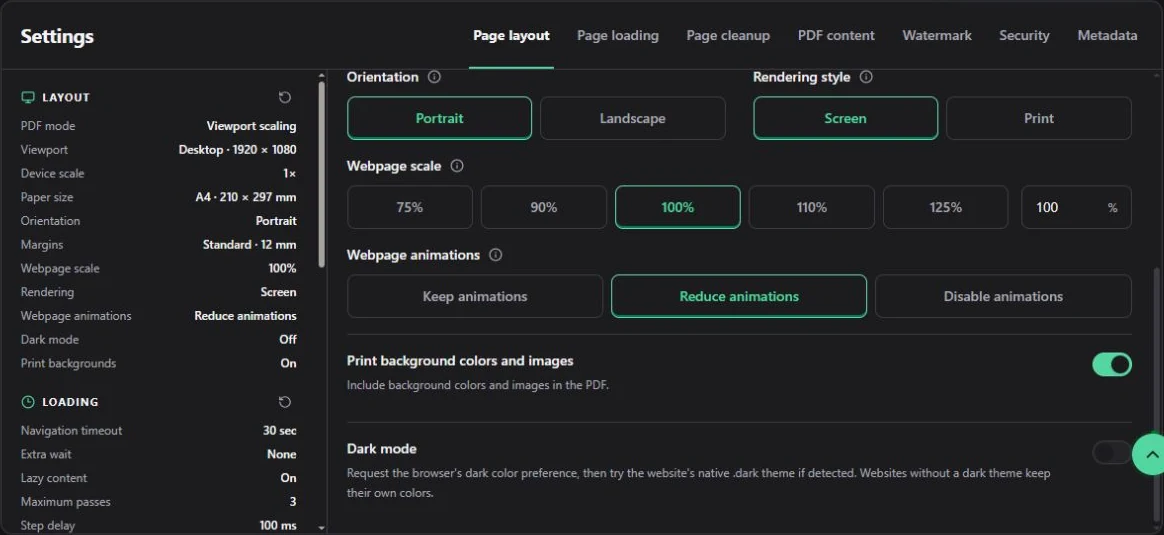
英文介面的 Screen/Print、網頁縮放、動畫、列印背景與深色模式設定。
螢幕使用網站平常瀏覽時的 CSS,也是預設值。列印使用網站提供的列印 CSS,可能移除導覽列、改變顏色或重新排列內容。只有來源網站提供合適的列印規則時,列印樣式才會更好。
網頁縮放
可設定為 10%–200%,面板提供 75%、90%、100%、110% 和 125% 快捷值,預設 100%。縮小可以容納更多內容,但文字也會變小;放大會提高可讀性,同時增加換行和頁數。
列印背景顏色和圖片
預設開啟。關閉後檔案可能更簡潔,也更節省列印墨水;但有些頁面依賴背景提供文字對比,關閉後可能變得難以閱讀。
網頁動畫
預設為減少動畫,讓支援減少動態效果的網站採用較穩定的呈現方式。保留動畫適合要保留目前動態狀態的頁面;停用動畫則盡量減少擷取時的變化。網站自行以指令碼繪製的動畫、影片與 Canvas 不一定會完全停止,下載前仍須檢查。
深色模式
預設關閉。它會向支援深色主題的網站送出色彩偏好,但不會強制改變顏色,也無法覆蓋儲存在網站帳戶或 Cookie 中的主題設定。
頁面載入
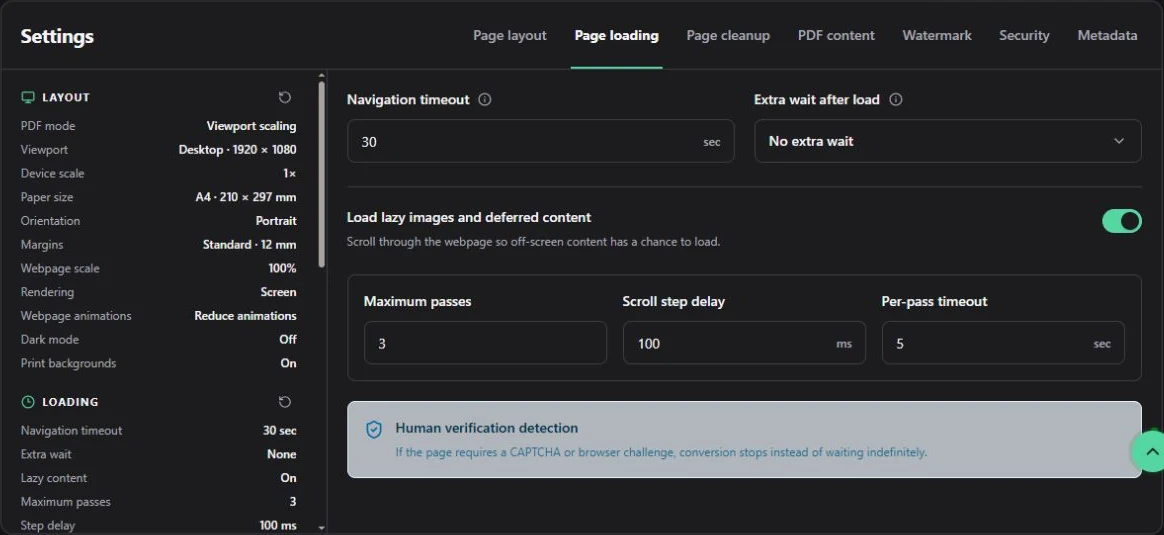
實際載入設定。額外等待適合稍後出現的圖表,延遲內容載入適合捲動後才出現的圖片。截圖使用英文介面。
自訂轉換的載入設定決定 URL 轉 PDF 任務等待多久,以及如何發現捲動後才出現的內容。
| 設定 | 預設值與範圍 | 作用和注意事項 |
|---|---|---|
| 導覽逾時 | 30 秒;5–60 秒 | 網頁開啟與資源等待共用此預算。開啟失敗會回報錯誤;已開啟但資源等待逾時則繼續。無法繞過驗證碼、登入或存取攔截。 |
| 載入後額外等待 | 預設不等待;可選 0、1、2、5、10 秒 | 頁面回報載入完成後繼續等待,適合圖表、前端渲染區域和稍晚替換的圖片。等待時間會直接增加處理耗時。 |
| 載入延遲圖片和內容 | 預設開啟 | 自動捲動頁面,讓畫面外內容有機會載入。無限資訊流、捲動動畫或成本較高的選用內容可能更適合關閉此項。 |
| 最大輪數 | 3;1–10 | 限制延遲內容載入輪數。輪數越多,可能載入更多內容,耗時也越長;只在延遲載入開啟時生效。 |
| 捲動步驟間隔 | 100 ms;0–5000 ms | 每次捲動後的暫停時間。圖片需要在可視區域停留片刻才開始載入時,可以適度增加。 |
| 每輪逾時 | 5 秒;1–60 秒 | 單輪延遲載入的最長時間,不是整個轉換任務的逾時。 |
偵測到驗證碼或瀏覽器挑戰時,轉換會停止,避免持續等待。載入設定無法完成人工驗證。
頁面清理
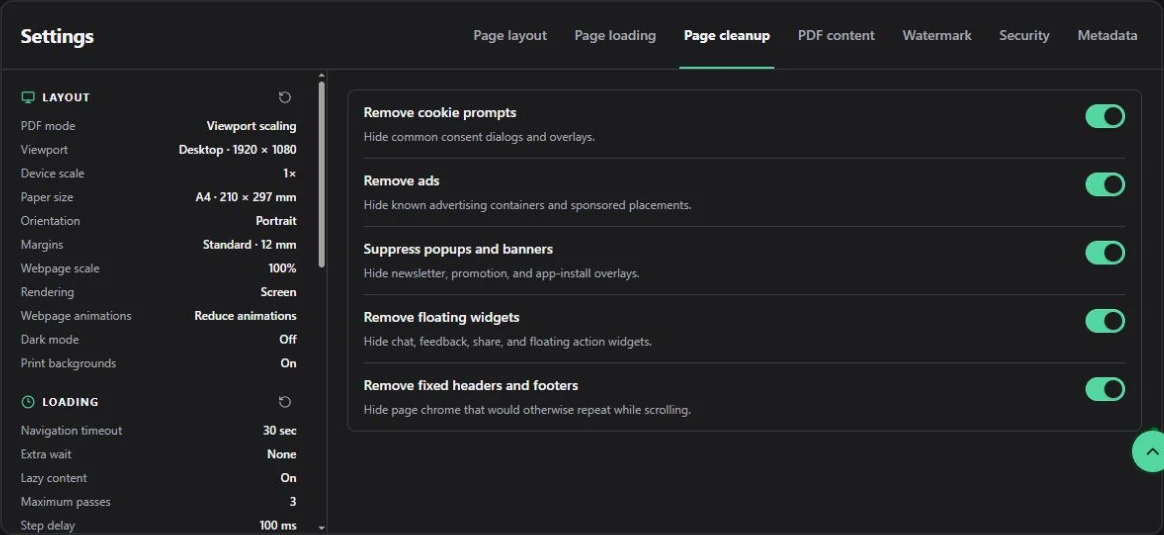
實際清理設定。只停用誤刪內容所屬的類別,更容易找出原因。截圖使用英文介面。
自訂轉換預設開啟全部五項網頁轉 PDF 清理功能。
| 設定 | 處理對象 | 注意事項 |
|---|---|---|
| 移除 Cookie 提示 | 常見同意對話框和遮罩 | 自訂提示可能無法辨識,外觀類似對話框的本文也可能被隱藏。 |
| 移除廣告 | 已知廣告容器和贊助位置 | 如果贊助內容本身需要保留,應關閉此項。 |
| 隱藏彈出視窗和橫幅 | 電子報訂閱、促銷和安裝應用程式提示 | 嵌入本文的推廣內容不一定能與一般內容準確區分。 |
| 移除浮動小工具 | 聊天、意見回饋、分享和浮動操作按鈕 | 浮動控制項本身需要作為記錄時,請關閉此項。 |
| 移除固定頁首和頁尾 | 捲動時固定在視窗上的列 | 固定導覽列或狀態列可能包含有用背景資訊。 |
自動清理依靠通用特徵判斷,不會修改來源網站。誤刪內容時請關閉對應類別;仍有某個特定元素需要隱藏時,請使用視覺化編輯器。
PDF 內容
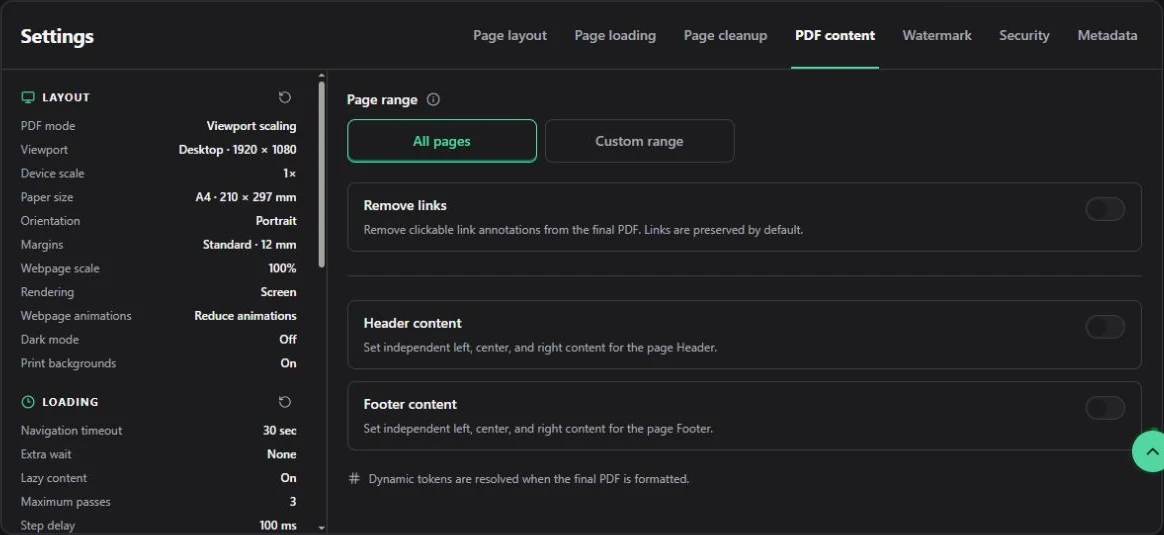
英文 PDF 內容設定:頁碼範圍、連結、頁首與頁尾。
自訂轉換建立來源頁面後,這些自訂 PDF 設定決定最終保留哪些頁面和連結。
頁碼範圍
預設保留所有頁面。選擇自訂範圍後,可以輸入 1-3, 5, 8-10。頁碼從 1 開始,範圍必須由小到大。頁面範圍會在來源 PDF 建立後套用,建議先查看預覽再決定保留哪些頁面。
移除連結
預設關閉,因此會保留支援的可點擊連結註解。發布不應包含可點擊目標的靜態副本時,可以開啟移除連結。此設定只會移除連結功能,不會刪除頁面中可見的連結文字。
頁首和頁尾
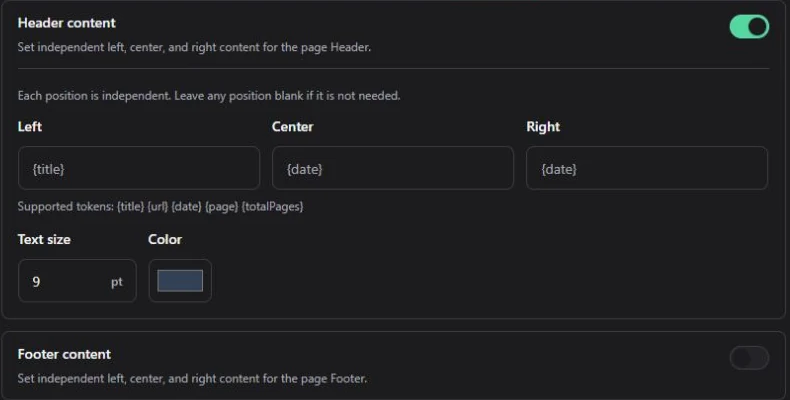
展開後的頁首設定,可分別填寫左、中、右內容,並設定動態標記、字級與顏色。
頁首、頁尾預設分別關閉。兩者都提供左側、中間和右側三個獨立文字框,不需要的位置可以留空。字型大小可設定為 6–24 pt,顏色可自行選擇;預設值是 9 pt 和 #334155。
支援以下動態標記:
| 標記 | 建立時替換為 |
|---|---|
{title} | 最終解析出的文件或網頁標題 |
{url} | 來源網頁地址 |
{date} | 文件建立日期 |
{page} | 目前輸出頁碼 |
{totalPages} | 輸出檔案總頁數 |
動態標記會在最終排版時替換。文字過長時,左、中、右三處可能互相碰撞,也可能與本文重疊,尤其是在窄紙張或大字型下。請保持簡短,並檢查多個頁面。
浮水印
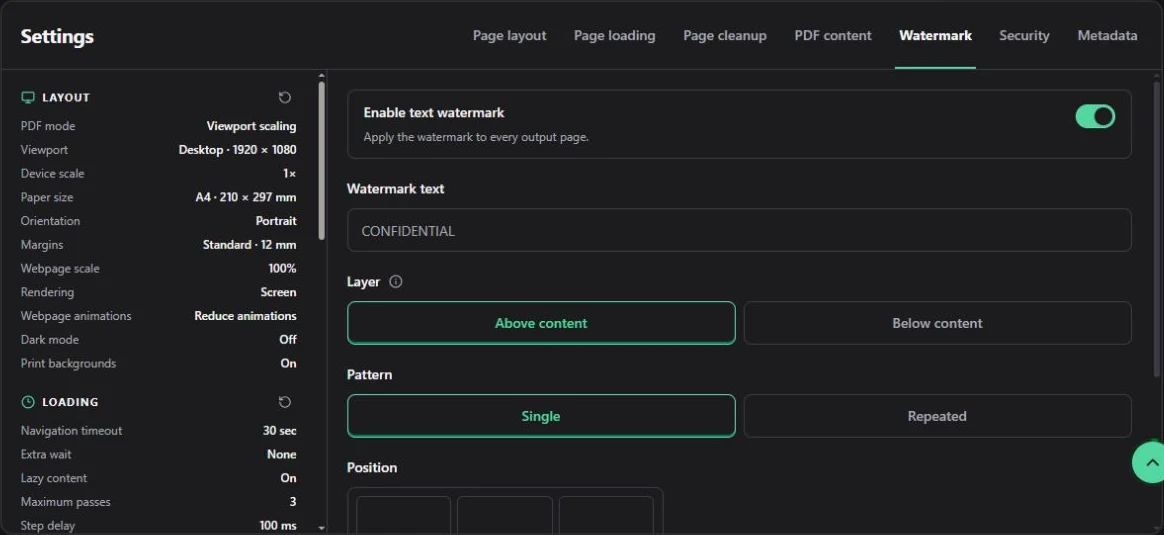
啟用文字浮水印後的英文介面,包含文字、圖層與排列方式。
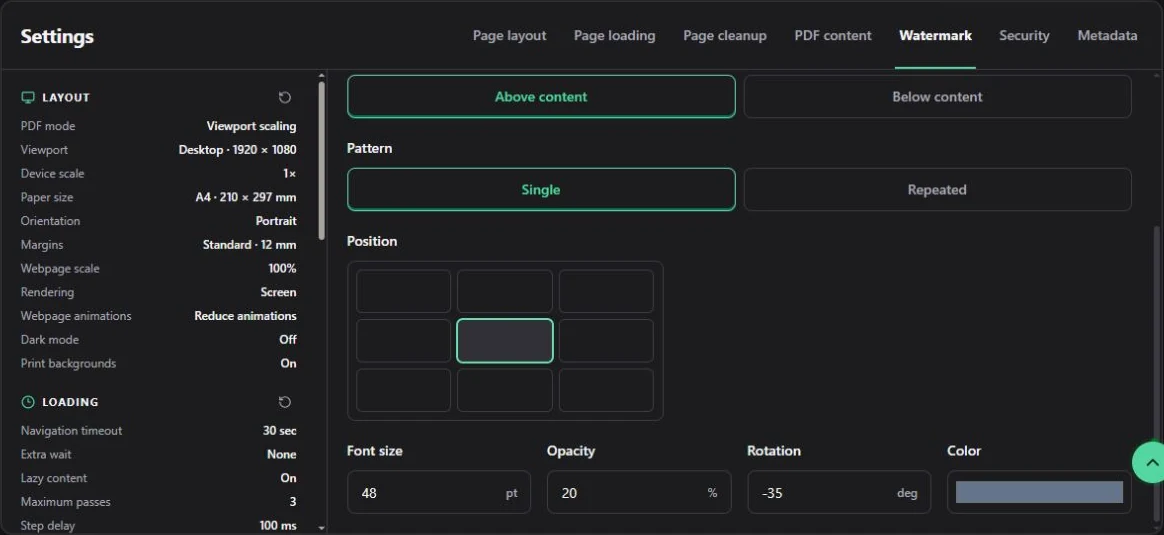
浮水印下方的選項可調整位置、字級、不透明度、旋轉角度與顏色。
開啟文字浮水印後,自訂轉換結果的每個輸出頁面都會加入浮水印。啟用自訂 PDF 浮水印時必須填寫文字,最多 500 個字元。
| 設定 | 預設值與範圍 | 作用 |
|---|---|---|
| 圖層 | 內容上方 | 上方可確保浮水印可見;下方會把浮水印放在原頁面後方,不透明背景和圖片可能將它完全遮住。 |
| 排列方式 | 單個 | 單個只放置一枚浮水印;重複會平鋪整個頁面。 |
| 位置 | 置中 | 單個浮水印可以選擇上、中、下九個位置;重複浮水印不使用此設定。 |
| 字型大小 | 48 pt;8–200 pt | 控制浮水印文字大小。 |
| 不透明度 | 20%;1%–100% | 數值較低較柔和,過高可能遮擋本文。 |
| 旋轉角度 | −35°;−180° 至 180° | 控制浮水印文字角度。 |
| 顏色 | #64748b | 設定浮水印文字顏色。 |
安全性和權限
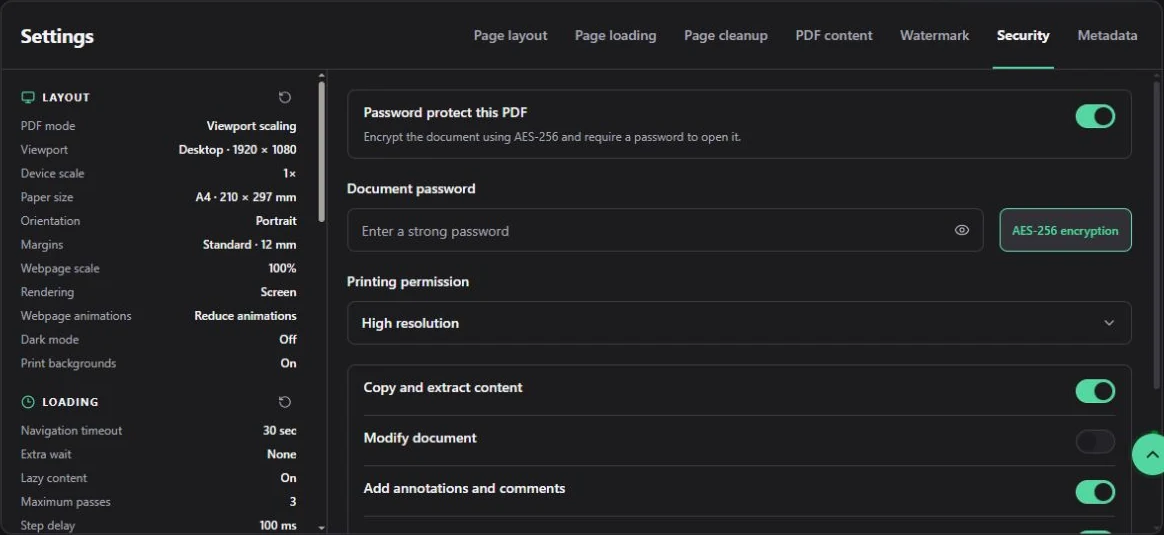
英文 PDF 密碼保護與列印權限設定;範例中的密碼欄位為空白。
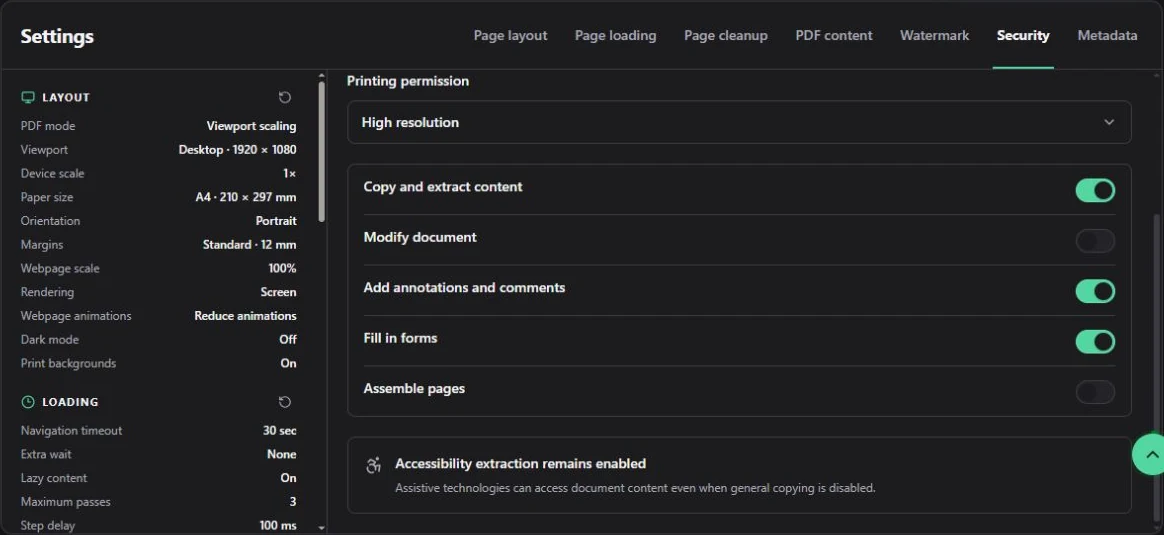
複製、修改、註解、填寫表單與組合頁面的權限選項。
開啟使用密碼保護 PDF 後,自訂轉換的最終文件會使用 AES-256 加密。啟用自訂 PDF 安全性設定時必須填寫密碼,最長 256 個字元。請妥善保存密碼,遺失後服務無法找回文件密碼。
| 設定 | 預設值 | 作用 |
|---|---|---|
| 列印權限 | 高解析度列印 | 可選禁止列印、僅低解析度或高解析度列印。 |
| 複製和擷取內容 | 允許 | 控制一般複製和內容擷取。 |
| 修改文件 | 不允許 | 控制一般文件修改。 |
| 加入註解和評論 | 允許 | 控制註解和評論工具。 |
| 填寫表單 | 允許 | 控制填寫檔案中已有的互動式表單。 |
| 組合頁面 | 不允許 | 控制插入、旋轉或重新排列頁面。 |
即使關閉一般複製,輔助技術所需的無障礙內容擷取仍會保留。不同 PDF 閱讀器顯示和執行權限的方式可能不同,正式發布前請使用收件者常用的軟體檢查結果。
文件中繼資料
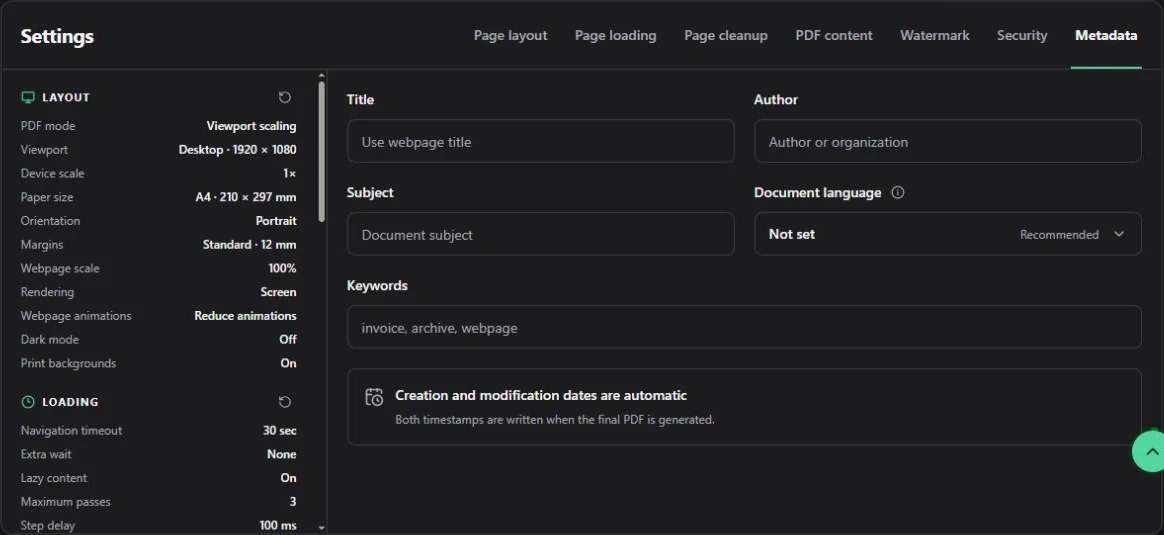
英文 PDF 中繼資料設定:標題、作者、主旨、關鍵字與文件語言。
網頁轉 PDF 渲染完成後,自訂轉換可以寫入便於搜尋的文件屬性。
| 設定 | 預設值 | 作用和注意事項 |
|---|---|---|
| 標題 | 留空時使用網頁標題 | 顯示在 PDF 屬性和部分搜尋結果中。 |
| 作者 | 未設定 | 可以填寫個人、團隊或組織名稱。 |
| 主旨 | 未設定 | 簡要說明檔案用途或主題。 |
| 關鍵字 | 未設定 | 用於搜尋的關鍵字,通常使用逗號分隔。 |
| 文件語言 | 未設定 | 協助螢幕閱讀器和搜尋工具理解 PDF,不會翻譯網頁內容。 |
語言選單提供常用語言,並支援自訂語言標記。自訂內容必須是有效的 BCP 47 標記,例如 en-US、zh-Hans 或 sr-Latn。最終建立 PDF 時會自動寫入建立和修改時間。
網頁截圖預覽與最終 PDF 分開處理
Custom 的長頁預覽可能由多張截圖連續排列,用來檢查圖片是否載入、彈出視窗是否遮住正文。最終 PDF 由瀏覽器依紙張、邊界和產生模式處理,再加入文件設定,並不是把預覽長圖切成 A4。
網頁預覽完整,不代表分頁一定合適。下載前還要檢查 PDF 預覽的跨頁表格、頁首頁尾與背景,並試著選取文字或點擊連結。圖片裡的文字與 Canvas 不會因為使用 Custom 就自動變成可搜尋文字。
文章與寬表格的起始設定
文章可從 A4 直向、標準邊界開始。網站的列印樣式好用時,試瀏覽器原生列印與 Print;樣式遺失就切回 Screen。寬表格先試橫向紙張,再調整視埠或縮放,一次只改一項。
等待時間到了會怎樣
雲端開啟網頁與等待資源共用導覽逾時預算。網頁本身未成功開啟會回傳錯誤;已開啟但部分資源遲遲未完成,則在預算用完後繼續。額外等待與延遲內容載入隨後依設定執行。延長等待無法解決登入頁、驗證碼或原本就不存在的內容。
建議調整順序
為了穩定完成自訂轉換,請按照下面的順序準備自訂 PDF:
- 確認建立模式、視口、紙張、方向和邊界。
- 使用預設載入和清理設定先建立一次。
- 內容缺漏時調整載入;內容被錯誤隱藏時調整清理。
- 確認分頁後再選擇頁碼範圍、加入頁首和頁尾。
- 頁面本身正確後,再加入浮水印、安全性和中繼資料。
每次只調整一個區段,比較容易判斷是哪項設定改變了結果。
自訂轉換仍然要求公開網頁
遠端瀏覽器不會共享你的本機登入、Cookie、擴充功能或內部網路權限。登入後頁面、私人儀表板、付費牆、驗證碼和一次性連結可能失敗,也可能顯示不同內容。
額度與失敗任務
開啟遠端瀏覽器前,自訂轉換會檢查帳戶是否至少剩餘 30 秒轉換時間。轉換成功後,按照瀏覽器實際使用的 Session 時間扣除額度;轉換失敗會留下任務記錄,但不會消耗轉換時間。額度和重設規則請查看帳戶與用量。
相關自訂 PDF 指南
- 如果連續整頁圖片比分頁 PDF 更合適,可以對照快速 URL 轉 PDF 指南。
- 自訂網頁轉 PDF 需要在匯出前手動移除元素或調整版面時,使用視覺化網頁編輯器。
- 自訂轉換出現內容缺漏、網頁阻擋或意外分頁時,查看URL 轉 PDF 疑難排解。
- 先瞭解轉換時間與帳戶額度,準備好後返回線上網頁轉 PDF 工具建立自訂 PDF。